- Présentation de l'ergonomie
- La connexion
- La page d'accueil
- La barre de navigation générale
- Les templates
- Consultation simple, modification unitaire
- Saisie simple
- Gestion des données (CRUD)
- Traitement unitaire
- Page objet
- Les composants graphiques
- Sensibilisation
Cette aide se donne pour objectif de vous initier aux fonctions de base du produit Cegid XRP Ultimate. Vous trouverez ici toutes les informations relatives aux menus déroulants, icônes et touches de raccourci.
Ces informations vous permettront de vous familiariser progressivement avec l'ergonomie de l'interface utilisateur.
UI03 Interface utilisateur UI03
Ergonomie, de la ligne technologique HTML5, développée pour offrir une interface utilisateur simple et intuitive centrée sur l'expérience utilisateur. L'ergonomie générale du produit est revue en termes d'UX/UI.
L'objectif est aussi de disposer du produit Cegid XRP Ultimate sur des écrans tactiles et mobiles.
Il s'agit d'un Module, une clé est à activer pour obtenir les droits d'accès.
UI Le terme UI est l'abréviation de User Interface qui désigne l'interface utilisateur.
UX Le terme UX est l'abréviation de User Experience ou Expérience Utilisateur.
Une interface utilisateur se doit d'être accessible et simple à prendre en main sur tout type de support, en tenant compte du ressenti des utilisateurs en fonction des qualités ergonomiques de cette interface.
 Cette interface utilisateur est une version initiale fonctionnelle MVP (Minimum Viable Product) concentrée sur les fonctionnalités essentielles. Elle bénéficiera de nombreuses évolutions.
Présentation de l'ergonomie
Cette ergonomie doit fournir une expérience utilisateur agréable, cohérente et générale pour tout le produit Cegid XRP Ultimate.
Elle repose sur plusieurs principes :
- Des profils pour que cela soit adapté aux besoins de chacun en reflétant les usages fonctionnels ;
- Rendre le travail plus simple tout en apportant de la valeur ajoutée pour se concentrer sur l'essentiel ;
- Cohérence dans la conception et l'interaction de tout l'ERP ;
- Adaptatif pour adresser de nouveaux utilisateurs (occasionnels ou nomades), quel que soit l'appareil utilisé (deskstop, écrans tactiles et mobiles).
L'ergonomie présente une hiérarchie d'interfaces utilisateurs simples, pour rendre l'interaction utilisateur simple et intuitive. Elle s'appuie sur une charte graphique générale de Cegid.
Les pages affichées sont dynamiques pour prendre en charge plusieurs niveaux d'information et cas d'utilisation. Elles s'ouvrent en plein écran.
Après connexion, le point d'entrée est la page d'accueil qui est une vue personnalisée pour l'utilisateur. Elle lui permet d'accéder à ses fonctions applicatives.
Une barre de navigation générale, toujours visible, permet de donner aux utilisateurs un accès à différentes fonctions générales.
Les écrans des transactions sont disponibles en mode édition (modification de données) ou en mode consultation. Ils ne peuvent pas être les deux à la fois.
Les écrans sont associés à des templates.
Template Le terme Template désigne un modèle de conception de page HTML.
Un template est un modèle d'utilisation, d'agencement d'éléments graphiques, d'affichage des données. Ainsi le nombre d'actions possibles est limité : un template pour la saisie, la consultation de données, le lancement de traitements, etc.
La connexion
Environnement SaaS du produit Cegid XRP Ultimate On Demand : connectez-vous avec Cegid Account ou via les services d'authentification d'Apple, Google ou Microsoft.
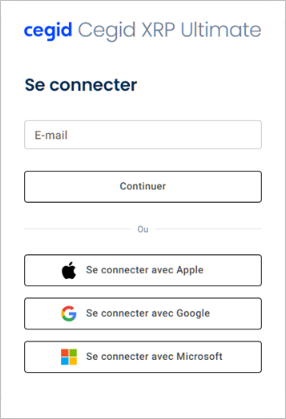
Plusieurs options pour se connecter
Connexion par e-mail : saisir l'adresse e-mail correspondant à votre compte Cegid Account dans le champ prévu à cet effet et cliquer sur le bouton "Continuer" pour poursuivre le processus de connexion.
Connexion en utilisant votre compte Apple, Google ou Microsoft. Les boutons correspondants permettent de se connecter en utilisant les informations de connexion de l'un de ces services d'authentification.
La page d'accueil
Une page d'accueil, personnalisable, est la première page que les utilisateurs voient éventuellement après leur connexion. Son objectif est de faciliter l'accès aux fonctionnalités les plus pertinentes pour l'utilisateur connecté.
En standard, plusieurs pages d'accueil sont mises à disposition. Celles-ci sont pensées pour être utilisées en fonction de profils fonctionnels différents.
Consultez les pages d'accueil prédéfinies.
Une page d'accueil est créée et personnalisable à partir de la transaction GTBRQ ou GKTACC.
La transaction GMNDACC permet d'affecter une page d'accueil à un utilisateur, à un profil fonctionnel ou à l'ensemble des utilisateurs.
La page d'accueil est rafraîchie à chaque ouverture/retour sur celle-ci.
La barre de navigation générale
La barre de navigation générale se situe dans la partie la plus haute de la page.
Elle est toujours visible.
Elle permet l'accès à différentes fonctionnalités globales.
Accueil
 Retour à la page d'accueil.
Etablissement
Affichage de l'intitulé de l'établissement courant.
La connexion au produit Cegid XRP Ultimate s'effectue sur un établissement par défaut.
Il s'agit de l'établissement courant de l'utilisateur qui se connecte.
Après connexion, cet établissement est modifiable dans Mon compte.
Possibilité d'afficher, sous cet intitulé, une description personnalisée libre pour différencier les environnements (Recette, Archivage, Test, etc.).
La description de l'environnement est contenue dans la valeur de la variable globale WADM_DESCENV.
Appel d'un mnémonique (finder)
 Accès à une zone de saisie du mnémonique d'une transaction à ouvrir.
Lorsque vous connaissez le mnémonique d'appel de votre transaction, il suffit de le saisir dans la zone de texte prévue à cet effet.
Un moteur de recherche intégré peut aussi vous guider. En tapant des mots-clés, une liste de transactions est proposée, en cliquant sur la transaction voulue celle-ci s'ouvre.
Cegid Pulse
 Ouvre l'assistant Cegid Pulse (Cegid XRP Ultimate On Demand uniquement).
Mes notifications
 La fonctionnalité de notification peut être activée pour prévenir l'utilisateur lorsque les travaux qu'il a soumis se terminent ou lorsqu'il a des tâches à réaliser.
Volet de navigation
 Ouvre un volet permettant de naviguer entre les transactions.
Le volet de navigation affiche la liste des transactions ouvertes, ainsi que l'historique de navigation. Il offre la possibilité de passer d'une transaction à une autre ou de les fermer.
Mon compte
 Ouvre un menu des fonctions sur le profil de l'utilisateur connecté.
 Mon compte Mon compte permet de voir (et éventuellement modifier) les informations sur l'environnement de travail de l'utilisateur connecté.
 Mes paramètres d'affichage Mes paramètres d'affichage sont utilisés pour personnaliser la présentation des informations dans votre interface.
 Documentations Ouvre le sommaire général des documentations de Cegid XRP Ultimate.
 Guide d'utilisation Permet l'accès au manuel d'utilisation de l'interface utilisateur.
 A propos Affichage d'informations relatives à la session en cours et à la version du produit.
 Déconnexion Met fin à la session en cours de l'utilisateur.
Lien permettant d'ouvrir la déclaration d'accessibilité de l'interface utilisateur Cegid XRP Ultimate.
Les templates
Template Le terme Template désigne un modèle de conception de page HTML.
Un template est un modèle d'utilisation, d'agencement d'éléments graphiques, d'affichage des données. Ainsi le nombre d'actions possibles est limité : un template pour la saisie, la consultation de données, le lancement de traitements, etc.
Consultation simple, modification unitaire
 Mode à l'ouverture - Nouvelle recherche de lignes de données Visualisation, modification des critères de recherche associés à une "variante de recherche" Visualisation des lignes de données sélectionnées Les vues Modification unitaire d'une ligne de données sélectionnée Paramétrage des critères de recherche, définition d'une nouvelle "variante de recherche"
Avec le template de consultation simple, vous pouvez afficher un grand nombre de ligne de données représentées sous forme de liste (grille).
Il permet de consulter des données d'exploitation à partir de critères préalablement définis (Cf. concept de paramétrage par défaut nommé aussi appelé "variante de recherche").
Ces critères de recherche sont modifiables. Il est possible d'en supprimer, d'en ajouter (via un écran proposant la recherche de nouveaux critères), de les enregistrer dans la "variante de recherche" courante ou dans une autre variante (sous un autre nom).
Sélectionner ou configurer une "variante de recherche", vous permet d'accéder rapidement aux données que vous consultez régulièrement.
Ce template est également le point d'entrée pour accéder au détail d'une ligne de données affiché dans un autre template de type saisie simple dans lequel la modification unitaire de la ligne de données est possible.
L'accès à une transaction, associée à un template de consultation simple, peut s'effectuer à partir de la page d'accueil.
Quelques usages concernés :
- consulter des commandes, des marchés, etc. ;
- consulter un avoir, un devis ;
- consulter des écritures, des abonnements, des dossiers de contentieux ;
- etc.
Mode à l'ouverture - Nouvelle recherche de lignes de données
Une transaction associée à ce template s'ouvre en mode choix des critères de recherche : soit en sélectionnant dans la liste un paramétragepar défaut nommé (aussi appelé "variante de recherche" ou "filtre"), soit en définissant ses propres critères.
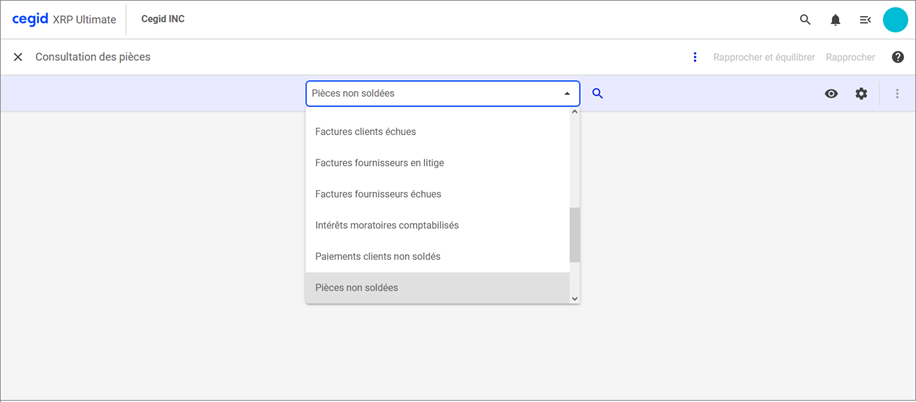
Mode à l'ouverture de l'écran de "Consultation des pièces" composé, de haut en bas, de la barre de navigation générale, de la barre de titre, puis de la barre de recherche.
Dans la barre de recherche, un menu déroulant permet de sélectionner différentes données à consulter, telles que :
"Pièces non soldées", "Factures clients échues", "Factures fournisseurs en litige", "Factures fournisseurs échues", "Intérêts moratoires comptabilisés", "Paiements clients non soldés".
Eléments présents dans la barre de titre
 Fermeture de la page
Titre de la transaction
Fonctionnalités spécifiques à la transaction (actions)
 Aide en ligne
Eléments présents dans la barre de recherche
 Lance la recherche des lignes de données en ayant au préalable sélectionné les données à rechercher
 Visualisation et éventuellement modification des critères de recherche correspondant à la "variante de recherche" choisie
 Paramétrage complet des critères de recherche : visualisation/modification de toutes les "variantes de recherche", création d'une "variante de recherche", suppression d'une "variante de recherche"
Visualisation, modification des critères de recherche associés à une "variante de recherche"
L'icône permet de visualiser les critères de recherche correspondant à la "variante de recherche" sélectionnée.
Le fait de cliquer à nouveau sur cette icône ferme l'écran des critères.
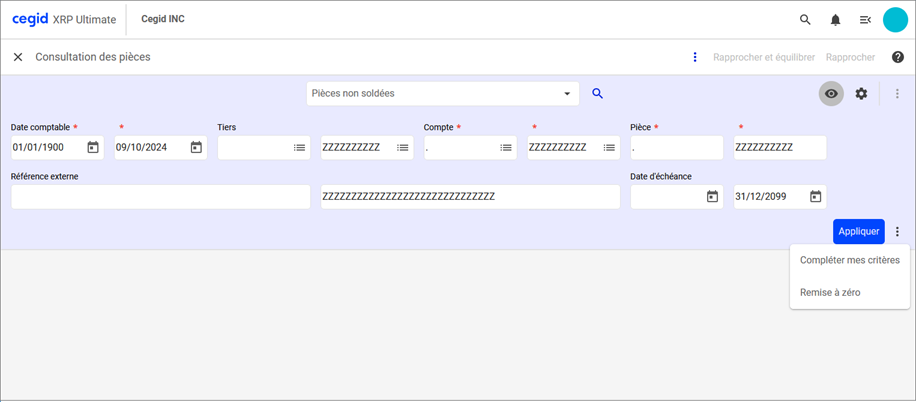
Critères de recherche de la variante "Pièces non soldées" de l'écran de "Consultation des pièces" composé, de haut en bas, de la barre de navigation générale, de la barre de titre, puis des critères.
En bas à gauche, se trouvent les éléments pour éventuellement modifier les valeurs des critères et lancer la recherche.
Les critères de recherche sont modifiables.
Utiliser l'icône  pour accéder aux actions possibles ("Compléter mes critères", réinitialiser les critères "Remise à zéro").
 Lance la recherche des lignes de données
"Compléter mes critères"
Les critères de recherche prédéfinis dans une "variante de recherche" sont modifiables.
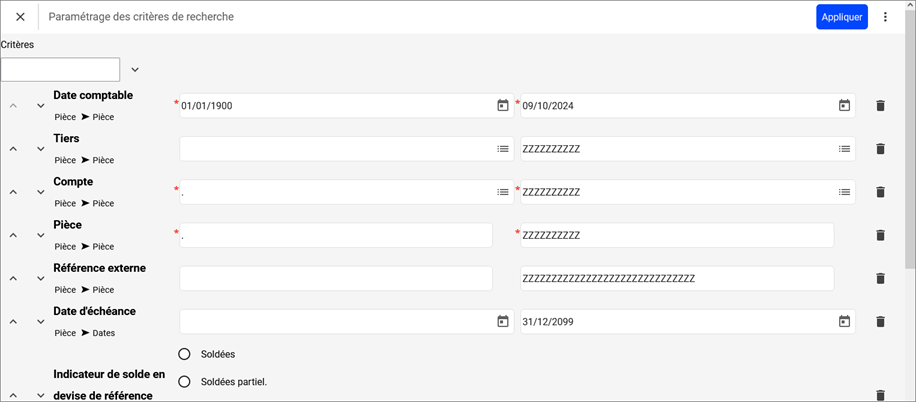
Ecran de paramétrage des critères de recherche de la variante "Pièces non soldées" de l'écran de "Consultation des pièces".
Fermeture de la page Lance la recherche des lignes de données Liste des actions possibles
Critères : Ajout d'un critère en le sélectionnant dans la liste de choix parmi les divers écrans de sélection ("formes sélection") ou en indiquant directement son nom dans la zone de texte. Un moteur de recherche intégré peut aussi vous guider. En tapant des mots-clés, une liste de critères est proposée, en cliquant sur le critère voulu celui-ci s'ajoute.
 Suppression d'un critère
A gauche de l'écran, les icônes "Vers le haut" et "Vers le bas" servent à changer l'ordre d'affichage des champs dans le masque.
Visualisation des lignes de données sélectionnées
L'icône ou affiche, sous forme de grille(s), les lignes de données répondant aux critères de sélection.
Cet affichage permet à l'utilisateur de naviguer facilement à travers un grand nombre d'éléments organisés en pages.
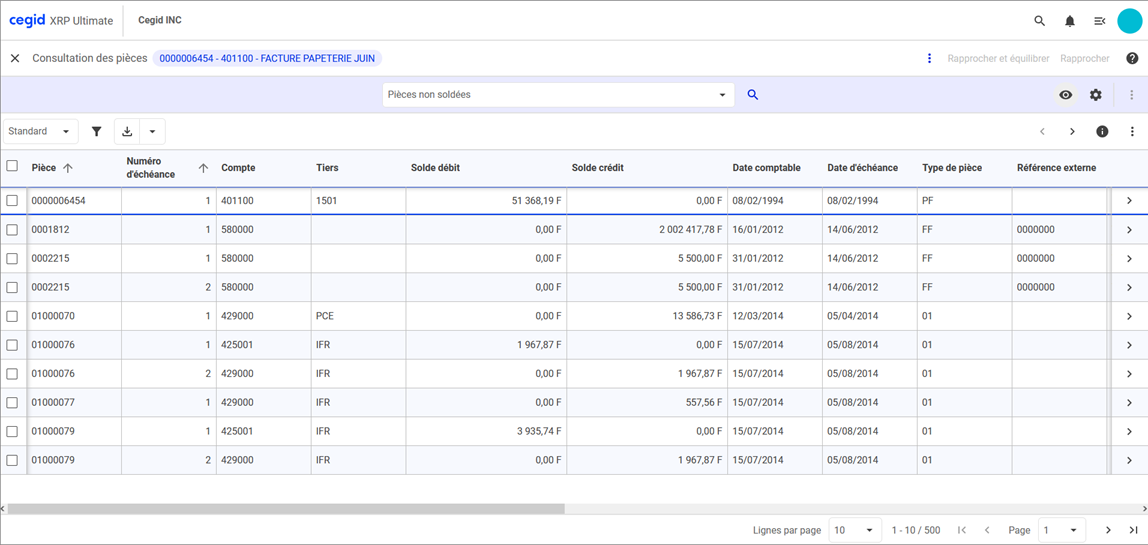
Visualisation des lignes de données sélectionnées dans la "Consultation des pièces".
Ecran composé, de haut en bas, de la barre de navigation générale, de la barre de titre, de la barre de recherche, de la barre de navigation dans la grille, puis de la grille avec les données.
 Identification réduite affichée dans la barre de titre. Il s'agit d'une combinaison de plusieurs éléments qui identifient de manière unique chaque ligne de données, généralement composée du numéro associé à la ligne de données et d'une description ou d'une catégorie de la ligne de données.
Eléments présents dans la barre de navigation dans la grille
Liste déroulante des vues Permet de filtrer les lignes de données affichées. Affiche une ligne en-dessous du titre des colonnes dans laquelle la valeur du filtre est saisissable
 Permet d'exporter les lignes de données affichées. Des options sur le format des données exportées sont possibles
 Déplacement vers la ligne de données précédente ou suivante
 Autres informations de la ligne de données comme les dates et utilisateurs de création et de modification Liste des actions possibles
Eléments présents dans la grille
 Sélection/Désélection de toutes les lignes de données (à gauche du titre des colonnes) ou d'une ligne en particulier (à gauche de la ligne de données)
En cliquant sur le titre d'une colonne, activation du tri des lignes de données selon les valeurs de cette colonne (affichage d'une flèche indiquant le sens du tri). Cliquez plusieurs fois pour changer le sens du tri ou le désactiver.
 Affichage d'une page permettant de consulter et/ou modifier la ligne de données.
 Choix du nombre de lignes de données par page, indication du nombre de lignes de données sélectionnées, navigation entre les pages (Aller à la première page, Aller à la page précédente, Accéder à une page spécifique, Aller à la page suivante, Aller à la dernière page).
Les vues
Une vue permet de personnaliser l'organisation et la présentation des données en définissant les colonnes à afficher, leur ordre, leur largeur et le tri des résultats.
Elle répond à la fois aux exigences spécifiques de l'utilisateur et aux exigences fonctionnelles, favorisant une meilleure compréhension des données.
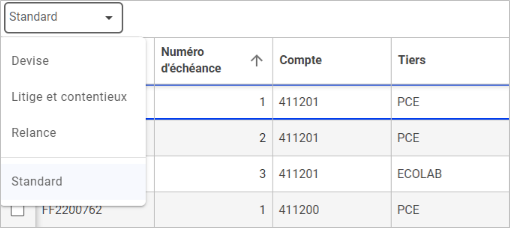
La vue Standard est l'affichage par défaut fourni par le produit.
La configuration des vues permet la redéfinition des vues de Cegid XRP Ultimate afin de les adapter aux besoins de chaque utilisateur.
Modification unitaire d'une ligne de données sélectionnée
Après avoir recherché les lignes de données, l'icône affiche, dans une nouvelle page, le détail de la ligne de données voulue (Cf. présentation de la "saisie simple").
Dans cette page, les valeurs de celle-ci sont modifiables en activant l'icône  .
.
 Sauvegarde les valeurs modifiées.
Ferme cette page, retour à la grille de consultation.
Paramétrage des critères de recherche, définition d'une nouvelle "variante de recherche"
L'icône ouvre une page permettant un paramétrage complet des critères de recherche :
- visualisation de toutes les "variantes de recherche" existantes classées par type. Une variante de type Standard, Générale, Publique, Privée correspond respectivement à un paramétrage par défaut nommé de type Référence, Global, Profil, Personnel ;
- modification d'une "variante de recherche" (ajout, suppression de critères, etc.) ;
- création d'une "variante de recherche" en sélectionnant son type, en indiquant son nom, puis en choisissant les critères via la liste de choix ;
- suppression d'une "variante de recherche" via l'icône
Sauvegarde le paramétrage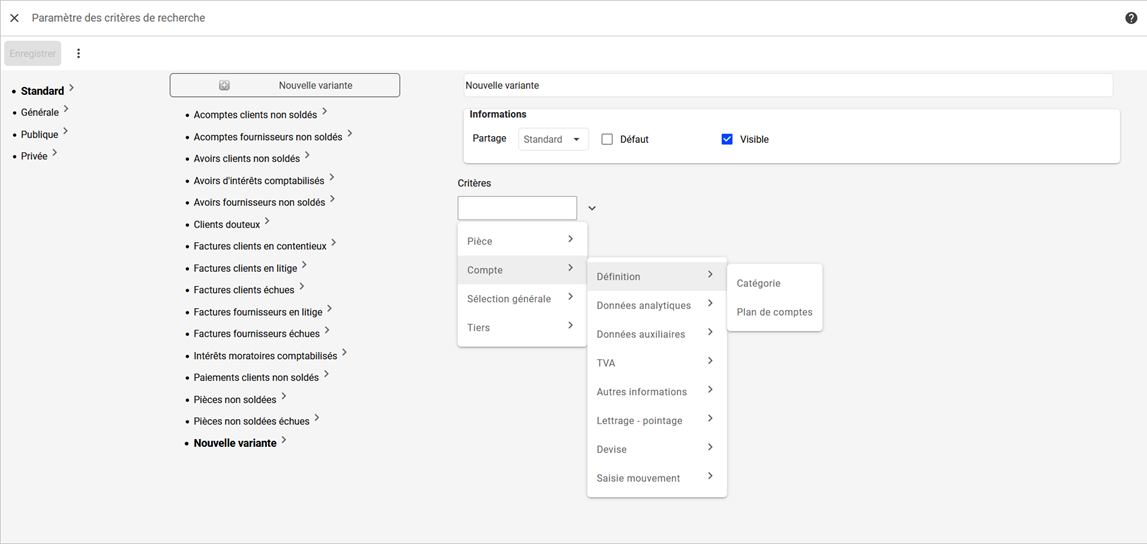
"Critères" : ajout d'un critère en le sélectionnant dans la liste de choix parmi les divers écrans de sélection ("formes sélection") ou en indiquant directement son nom dans la zone de texte. Un moteur de recherche intégré peut aussi vous guider. En tapant des mots-clés, une liste de critères est proposée, en cliquant sur le critère voulu celui-ci s'ajoute.
"Définir par défaut" : le nom de la "variante de recherche" définie par défaut s'affiche à l'ouverture de la consultation
Fermeture de la page Liste des actions possibles ("Supprimer la variante", etc.)
Au paramétrage d'un critère, l'icône permet d'indiquer si le critère sera visible ou non (icône désélectionner) par l'utilisateur. En effet, un critère peut être pris en compte pour sélectionner des données sans que l'utilisateur ne le voie et puisse modifier les valeurs du critère.
Saisie simple
Un template de saisie simple propose un formulaire où l'utilisateur est invité à entrer des informations selon un processus métier fluide et intuitif.
Généralement, le processus nécessite de renseigner peu d'informations.
L'utilisateur, averti ou occasionnel, y réalise des actions ponctuelles et simples.
Quelques usages de saisie de données d'exploitation :
- saisir des commandes, des marchés, etc. ;
- saisir un avoir, un devis ;
- saisie d'écritures, d'abonnements, de dossiers de contentieux ;
- saisir les prévisions de ventes ;
- saisir des ordres de maintenance, des demandes d'interventions ;
- saisir des mouvements de stocks, des inventaires ;
- saisir des notes de frais, des demandes de déplacements, des temps, des demandes d'absences ;
- saisir des projets, des opportunités, des comptes-rendus ;
- etc.
Ce template sert également pour la consultation et modification de manière unitaire.
Mode à l'ouverture - Nouvelle saisie d'une ligne de données
Une transaction associée à ce template s'ouvre en mode saisie de données.
Il s'agit d'un ensemble métier traitant d'une même notion fonctionnelle. L'ensemble est composé de regroupements eux-mêmes composés d'éléments symbolisant les données.
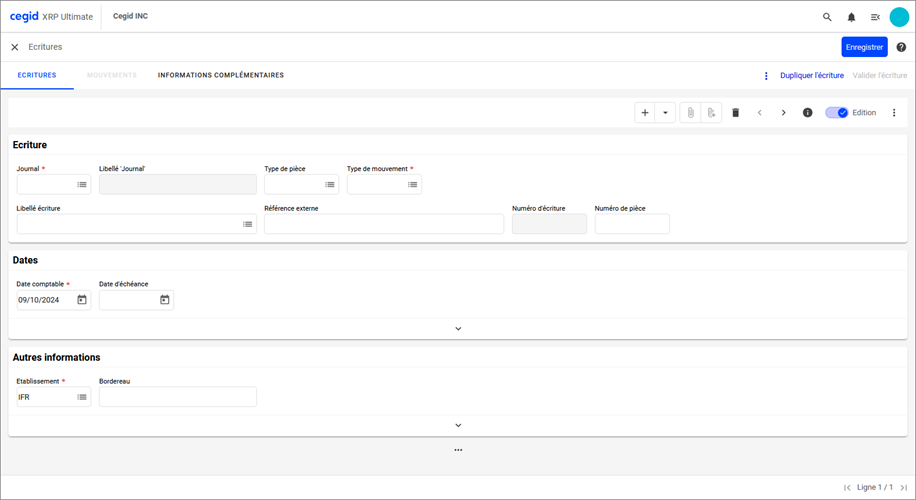
Mode à l'ouverture de l'écran de saisie des écritures
Ecran composé, de haut en bas, de la barre de navigation générale, de la barre de titre, de la barre avec les onglets de saisie et les actions possibles, de la barre de navigation dans l'écran, puis des données.
Eléments présents dans la barre de titre
Fermeture de la page
Titre de la transaction
Sauvegarde de la saisie, validation des lignes de données de l'onglet courant.
Aide en ligne
Onglets : les onglets donnent accès aux transactions associées. Le nombre d'onglets étant limité, la suite des transactions associées est accessible via l'onglet générique "Informations complémentaires".
Actions : les actions les plus pertinentes sont visibles, les autres sont accessibles avec l'icône
Eléments présents dans la barre de navigation
 Permet d'insérer une ligne de données avec l'option de duplication d'une ligne existante
  Ne s'active que si une GED est paramétrée pour la transaction. La partie droite de l'icône (le +) permet d'associer un document (sous forme de fichier) à une donnée. Suppression d'une ligne de données Déplacement vers la ligne de données précédente ou suivante Autres informations de la ligne de données comme les dates et utilisateurs de création et de modification Active / Désactive le mode saisie Liste des actions possibles ("Effacer la ligne de données", etc.)
Eléments présents dans un regroupement
 /
/  Etendre un groupe / Réduire un groupe
Eléments présents en bas de page
 Accéder à des informations plus détaillées
 Indication du nombre de lignes de données, aller à la première ligne, aller à la dernière ligne.
Gestion des données (CRUD)
Conçu avec toutes les fonctionnalités fondamentales nécessaires pour créer, lire, mettre à jour et supprimer des données, ce template permet une navigation détaillée à partir d'une liste de données vers des informations plus spécifiques ou contextuelles.
Le template CRUD (Create, Read, Update, Delete) est la solution polyvalente dans divers contextes tels que :
- Administration des référentiels : référentiels tiers, articles, etc. ;
- Utilisation des tables d'interface : sas des écritures, des commandes de ventes, des tiers, etc. ;
- Gestion des paramétrages : configuration des classes d'achats, de ventes, de stocks, etc.
Traitement unitaire
Un template de traitement unitaire permet de soumettre des critères de traitement afin de lancer en mode batch :
- une édition : par exemple la balance comptable ;
- un traitement : par exemple le traitement de validation des écritures.
Le résultat de l'édition ou du traitement est visible par la consultation des travaux (accès conseillé via l'icône
de la barre de navigation générale, puis "Consulter tous mes travaux").Quelques usages concernés :
- édition de la balance comptable, d'un grand livre ;
- édition des fiches immobilisations, articles, marchés, contrats, intervenants, contacts, projets, etc. ;
- liste de référentiels (comptes, tiers, articles, clients, fournisseurs, etc.) ;
- etc.
Mode à l'ouverture - Choix des critères de traitement et lancement
Une transaction associée à ce template s'ouvre en mode choix des critères de traitement : soit en sélectionnant dans la liste un paramétragepar défaut nommé (aussi appelé "variante de traitement"), soit en définissant ses propres critères.
On distingue différents critères de traitement :
- les critères de sélection c'est-à-dire ceux permettant de sélectionner, dans la base de données, les données à éditer ou à traiter ;
- les critères d'exécution qui influent sur les actions réalisées par l'édition ou le traitement ;
- les critères de totalisation utilisés pour gérer les niveaux de cumuls de valeurs numériques (exemple : cumul du montant facturé par tiers).
Chaque traitement ne possède pas obligatoirement tous les types de critères.
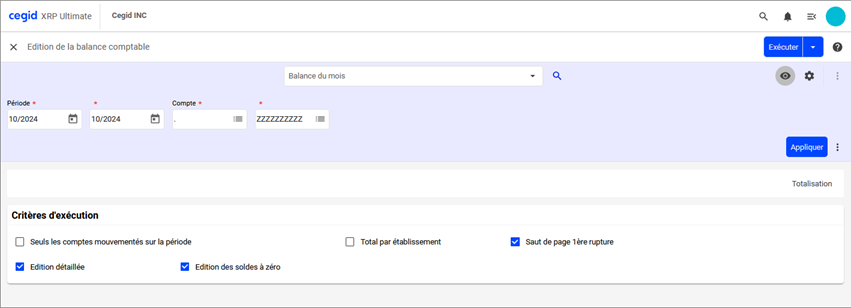
Mode à l'ouverture de l'écran d'édition de la balance comptable
Ecran composé, de haut en bas, de la barre de navigation générale, de la barre de titre, de la barre de recherche, puis des critères de traitement.
Eléments présents dans la barre de titre
Fermeture de la page
Titre de la transaction
 Lancement du traitement avec d'éventuelles options de paramétrage
Aide en ligne
Eléments présents dans la barre de recherche
La liste de "variantes de traitement" donne le choix de sélection de critères de traitement prédéfinis.
Permet de visualiser ou non les critères de sélection. Ceux-ci sont modifiables comme dans une consultation simple ("Compléter mes critères"), peuvent être réinitialisés ("Remise à zéro"). Paramétrage complet des critères de sélection (même principe que dans une consultation simple).
Prend en compte les critères de sélection modifiés Liste des actions possibles ("Compléter mes critères", etc.)
Si des critères de totalisation des données sont nécessaires à l'édition ou au traitement, ils sont affichés dans une autre page en cliquant sur 
Page objet
Une page objet présente une vision 360° de toutes les informations pertinentes relatives à un objet et ses caractéristiques détaillées au sein d'une seule interface.
Exemples d'objets : Client, Article, Contrat, etc.
Pour afficher des informations choisir, dans la liste déroulante, l'élément à afficher dans la page objet.
 Seules les informations auxquelles les utilisateurs ont accès sont affichées.
Le contenu est catégorisé en deux parties :
- "Activité" avec les données d'exploitation ;
- "Fiche" avec les caractéristiques de l'objet.
Chaque catégorie peut contenir plusieurs pages dont une page "Résumé" constituée de cartes qui visualisent vos données. Il existe différents types de carte pour répondre à vos besoins (exemples : indicateurs, compteurs, listes, etc.).
L'accès à toute autre transaction en relation avec l'objet est possible sans quitter la page courante. Pour ce faire, cliquez sur les liens dans les cartes ou dans le menu disponible à gauche de la page. Les données visualisées dans les transactions ainsi ouvertes sont sélectionnées en utilisant une variante.
Vous pouvez ainsi interagir avec les différents composants de l'objet (visualiser, modifier ou créer des données complémentaires).
La personnalisation permet l'ajout ou la suppression de cartes dans la partie "Résumé". Pour plus d'informations, voir le paramétrage d'une page objet.
Les composants graphiques
Zones de texte
Ce composant permet la saisie d'une chaîne de caractères. Elle peut être associée aux types de données suivants :
- Chaîne alphanumérique majuscule ou minuscule : Ce type correspond au type de données le plus fréquent. Seul le contrôle du nombre de caractères saisis est effectué.
- Numérique entier : Seule la saisie de chiffres est autorisée. La saisie de décimales est interdite. Un contrôle est effectué pour vérifier que les valeurs minimale et maximale ne sont pas dépassées.
- Numérique décimal : Utilisé principalement pour des montants. Seule la saisie de chiffres est autorisée y compris des décimales. Le décimal saisi est automatiquement complété par le séparateur de millier à la sortie de la zone. Un contrôle est effectué pour vérifier que les valeurs minimale et maximale ne sont pas dépassées.
- Date : Seule la saisie d'une date au format jj/mm/aaaa est autorisée. Le caractère séparateur peut être différent de "/". Si la date saisie est incomplète, alors elle est automatiquement complétée à la sortie de la zone en fonction de la date du jour.
- Heure : Seule la saisie d'une heure au format hh:mm est autorisée. Le caractère séparateur peut être différent de ":".
- Email : Seule la saisie d'une ou de plusieurs adresses de messagerie est autorisée. Le caractère séparateur des différentes adresses peut être différent de ";" suivant le paramétrage du champ.
Leur présentation
Simple 
Avec liste de valeurs 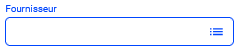
Numérique 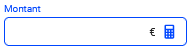 (possibilité d'accès à une calculatrice)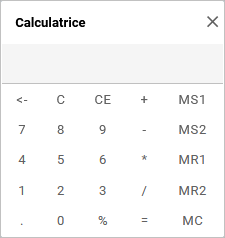
Pour rapatrier dans un champ numérique le résultat d'un calcul effectué avec la calculatrice, se positionner sur ce résultat dans la calculatrice.
Date  (possibilité d'accès à un calendrier)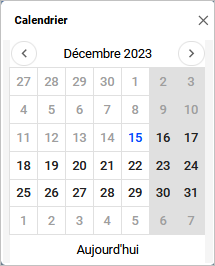
Heure 
Une zone dont l'intitulé est suivi du signe  est obligatoire.
Boutons radio
Ce composant permet la saisie d'une des occurrences représentées par chaque bouton radio.
La sélection d'un des boutons radio désélectionne les autres.
Ces occurrences correspondent en fait à une chaîne alphanumérique dans la base de données.

Case à cocher
Ce composant permet la saisie de deux occurrences représentées par les états "cocher" ou "décocher" de la case.
Ces deux occurrences correspondent en fait à une chaîne alphanumérique dans la base de données (exemple : "O" et "N").

Bouton poussoir
Le fait de cliquer sur un bouton poussoir déclenche une action.
Exemple :
Liste de choix
Le fait de cliquer sur la marque à droite du champ déclenche l'ouverture/fermeture de la liste de choix. Cliquer sur son choix dans la liste pour le rapatrier dans le champ.

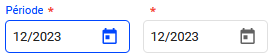
Fourchette de valeurs
Une fourchette de valeurs se présente sous la forme de deux champs côte à côte (il peut s'agir de valeurs numériques, texte, dates).
Généralement, les fourchettes de valeurs sont utilisées pour la sélection de données.
Sensibilisation
 Ne pas rédiger de commentaires excessifs ou insultants et ne pas indiquer de données sensibles (origine raciale, opinions politiques ou religieuses, données de santé, n° de sécurité sociale, etc.).