- Définition
- Objectif
- Principe général
- Configuration de la vue courante
- Utilisateur sans droit de personnalisation des vues
- Utilisateur avec des droits de personnalisation des vues
- Colonnes de la vue
- Appliquer
- Création d'une vue
- Eléments non visibles dans le contexte
- Messages d'information dans la configuration d'une vue
- Gestion des vues
- Utilisateur sans droit de personnalisation des vues
- Utilisateur avec des droits de personnalisation des vues
- Liste des vues
- Suppression d'une vue
- Modification du partage d'une vue
- Fermeture des fenêtres
Définition
Objectif
La configuration des vues permet la redéfinition des vues de Cegid XRP Ultimate disponibles en standard afin de les adapter aux besoins de chaque utilisateur.
Par exemple :
- supprimer des colonnes d'une vue ;
- ajouter des colonnes à une vue ;
- réordonner les colonnes d'une vue ;
- créer de nouvelles vues via des vues existantes ;
- choisir les vues à afficher dans la liste des vues ;
- choisir la vue à afficher initialement ;
- etc.
Principe général
Il existe plusieurs niveaux de configuration, du plus fin au plus élevé :
- Privé : les vues de ce niveau sont visibles seulement par l'utilisateur connecté ;
- Restreint : les vues de ce niveau sont visibles par tous les utilisateurs faisant partie du profil ;
- Public : les vues de ce niveau sont visibles par tous les utilisateurs :
- les vues publiques ayant comme créateur "Cegid" sont les vues par défaut de Cegid XRP Ultimate ;
- les vues publiques ayant un créateur autre que "Cegid" sont les vues créées pour tous les utilisateurs.
Un utilisateur aura accès :
- à ses vues privées : vues pour lui seulement ;
- aux vues restreintes : vues de son profil ;
- aux vues publiques : vues par défaut et vues pour tous les utilisateurs.
Lors de l'affichage en "mode grille", les vues disponibles dans l'écran ouvert sont accessibles via la liste affichée en haut et à gauche de la grille :
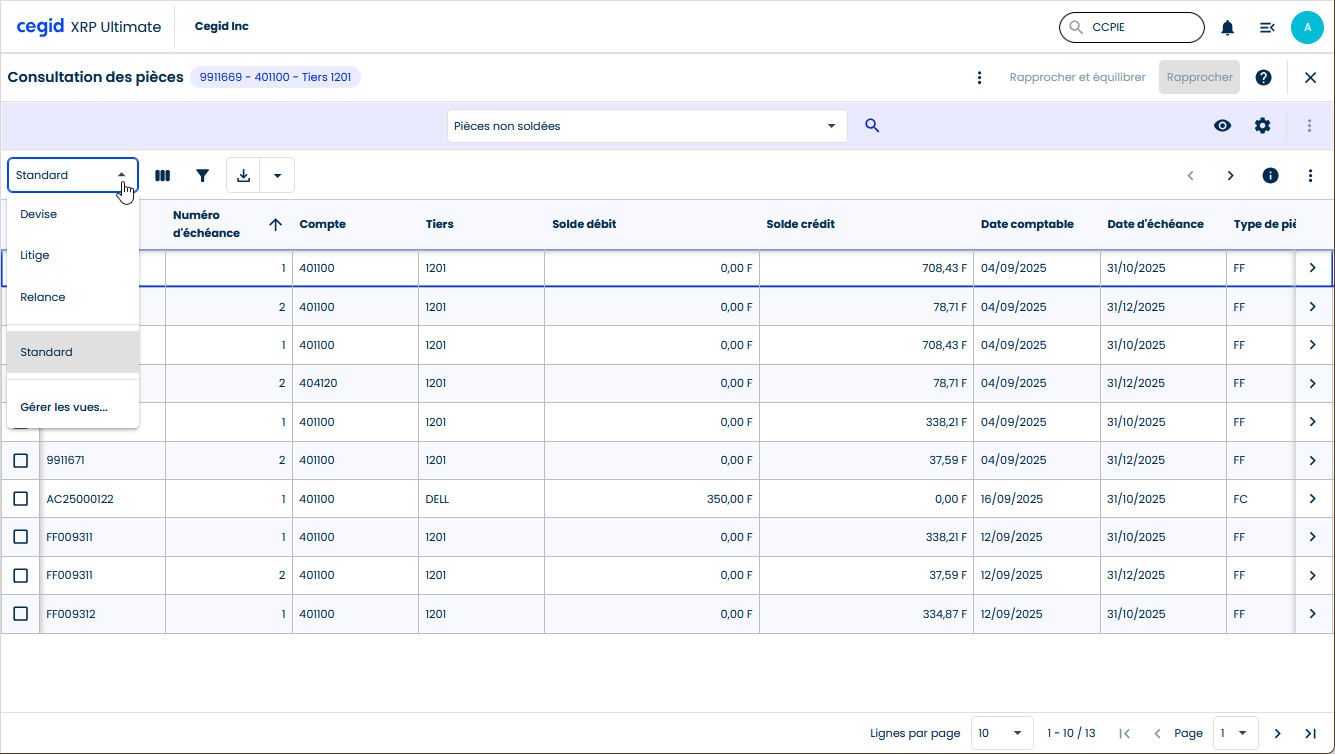
Chaque vue affiche les colonnes qui lui ont été définies comme visibles dans le paramétrage.
Configuration de la vue courante
La fenêtre de configuration de la vue courante est accessible via l'icône  situé à côté de la liste des vues.
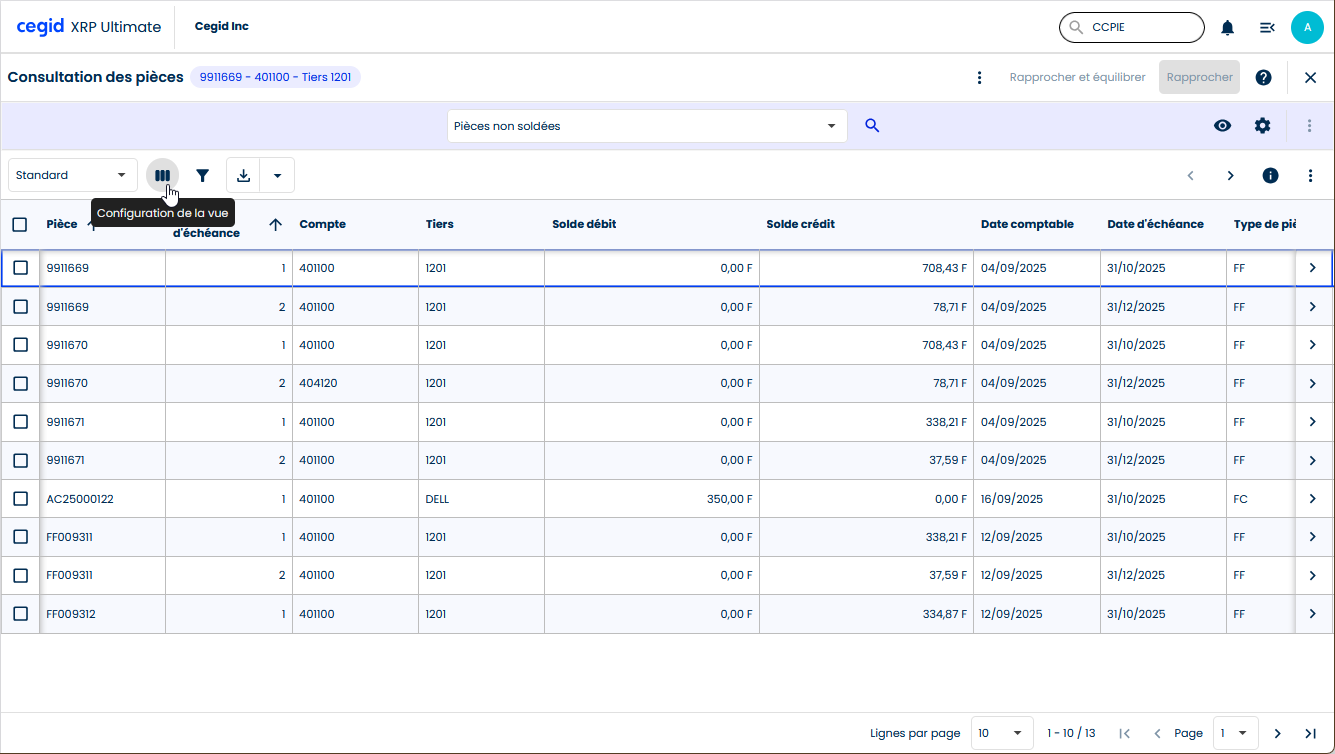
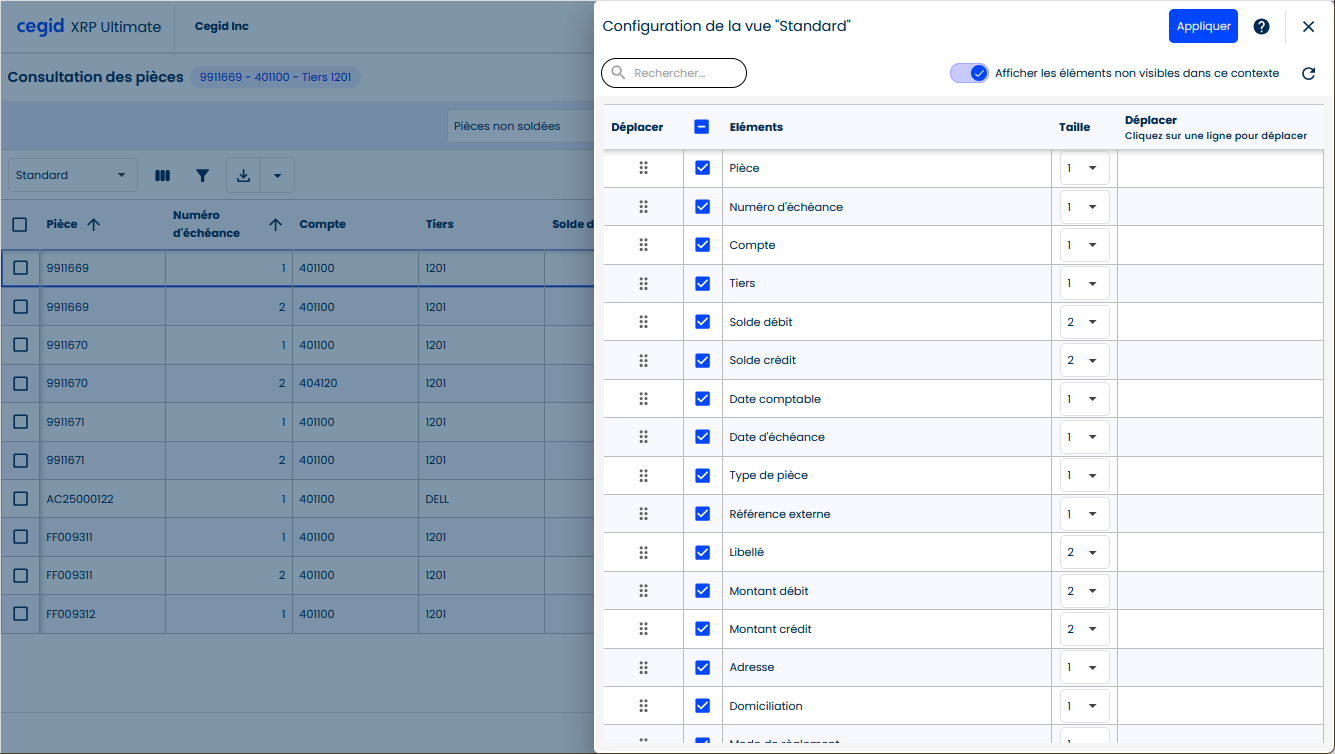
Cette fenêtre permet :
- d'ajouter des colonnes ;
- de supprimer des colonnes ;
- de modifier la largeur des colonnes ;
- de réordonner les colonnes ;
- de visualiser la vue modifiée avec les colonnes paramétrées via le bouton "Appliquer" ;
- de modifier la vue courante si l'utilisateur a le droit via le bouton "Enregistrer" ;
- de créer une nouvelle vue via l'option "Enregistrer sous..." du bouton "Enregistrer".
Les actions qu'un utilisateur peut faire dans la configuration des vues dépendent de ses droits de personnalisation des vues accessibles depuis la gestion des utilisateurs (GUSI), onglet "Droits utilisateur".
Utilisateur sans droit de personnalisation des vues
Un utilisateur qui n'a aucun droit de personnalisation des vues ne pourra ni modifier la vue courante, ni créer une nouvelle vue. Il pourra seulement modifier l'agencement des vues et les afficher dans la grille.
Cet agencement sera perdu lors de la fermeture de la transaction.
Utilisateur avec des droits de personnalisation des vues
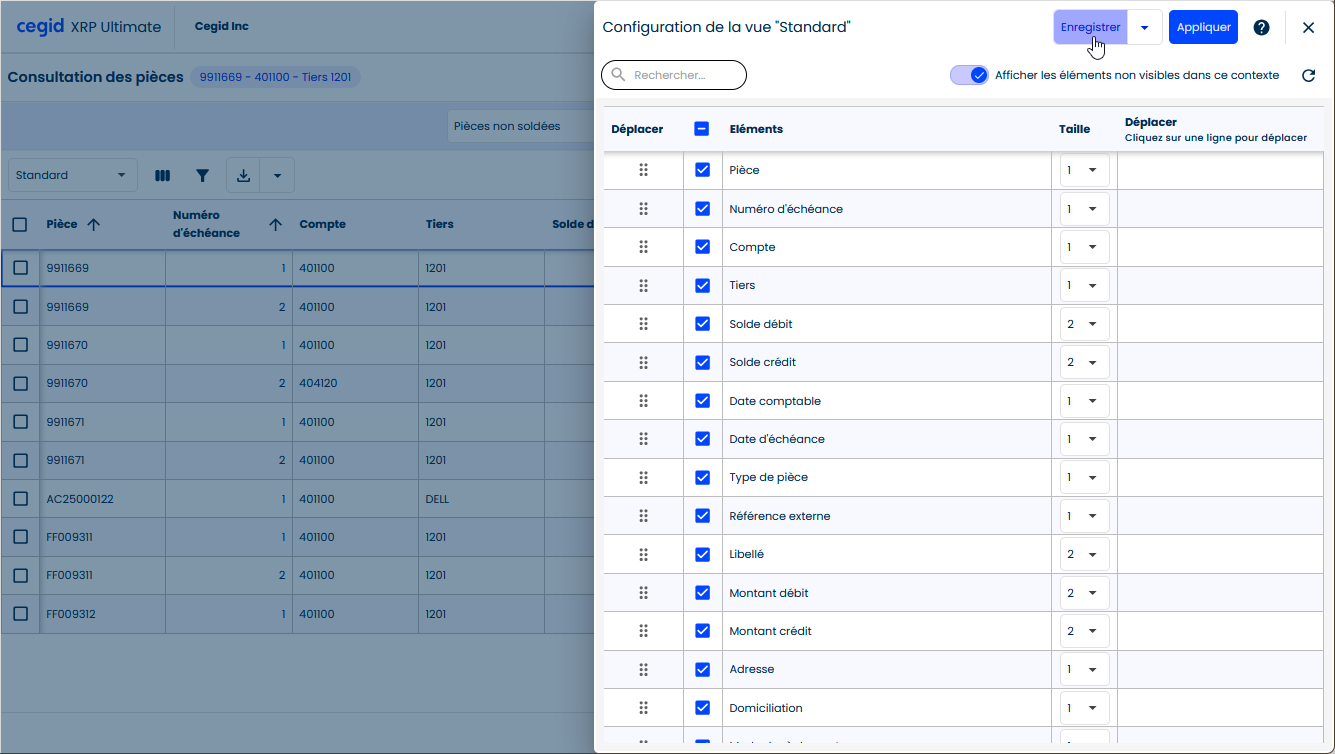
Un utilisateur qui a des droits de personnalisation des vues pourra créer et modifier des vues via le bouton "Enregistrer".
Colonnes de la vue
Dans la liste, les colonnes de la vue sont dans cet ordre :
1 - Les colonnes visibles dans la vue dans leur ordre d'affichage paramétré ;
2 - Les colonnes non visibles dans la vue dans l'ordre alphabétique de leur titre.
Pour afficher ou cacher une colonne de la vue, cocher ou décocher la case à cocher.
Pour changer la largeur d'une colonne, modifier la taille qui peut contenir les valeurs de 1 à 6.
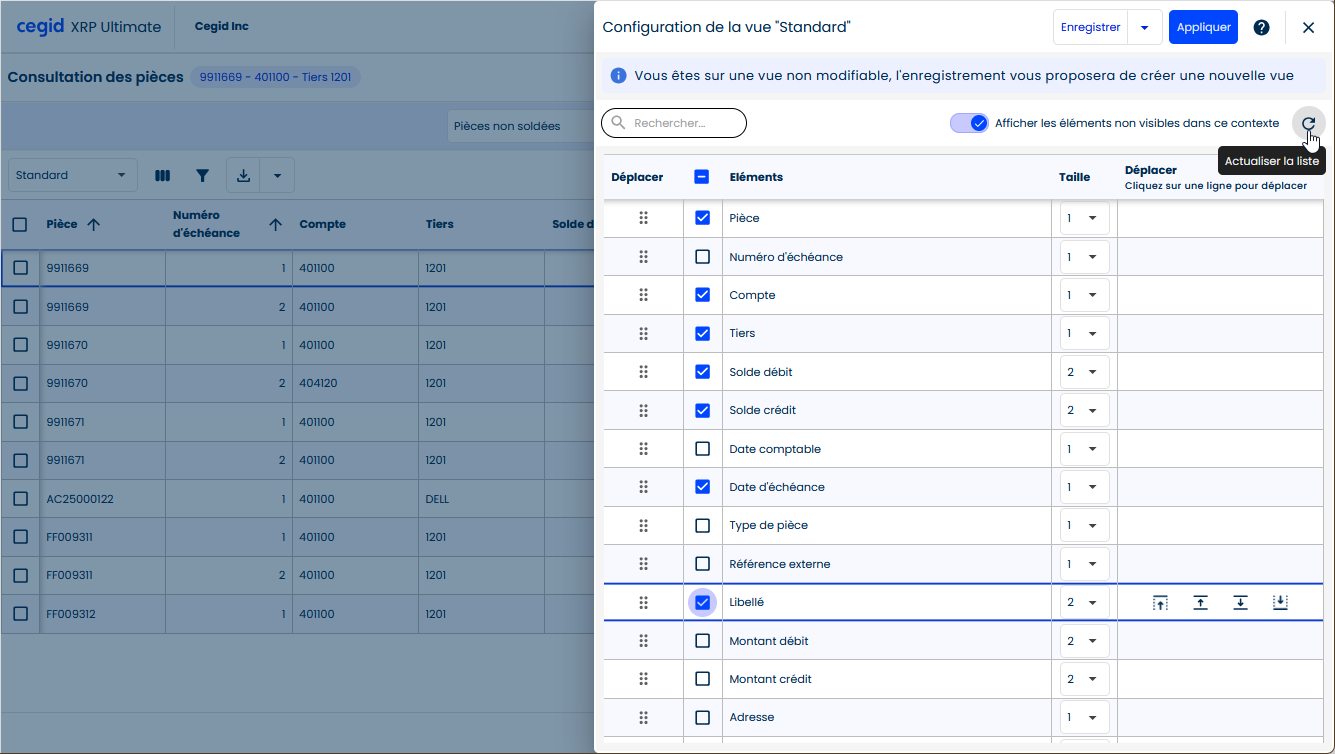
Pour déplacer une colonne :
- utiliser le cliquer/déplacer grâce à l'icône "déplacer" ;
- utiliser les icônes "premier", "haut", "bas", dernier".
Pour actualiser et afficher les colonnes visibles en haut de la liste, utiliser l'icône 
Exemple de réorganisation d'une vue :
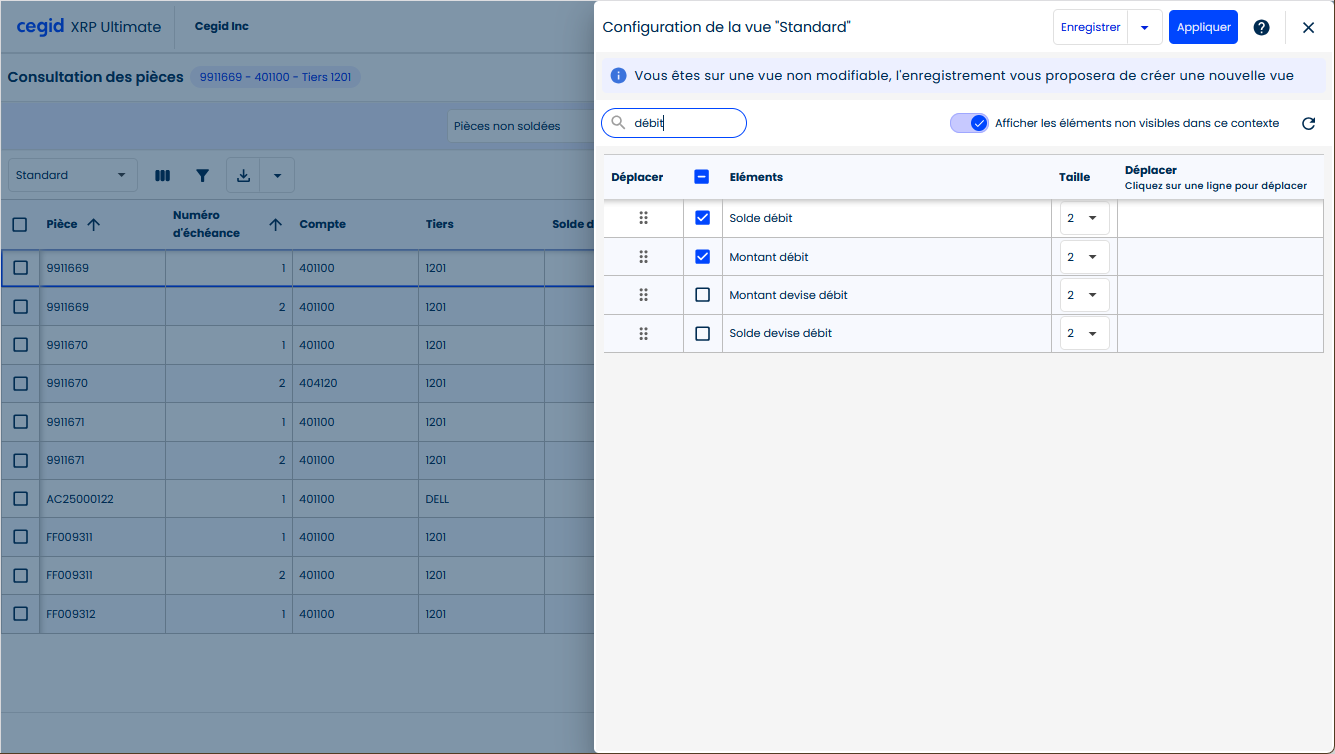
Le filtre permet de n'afficher que les colonnes dont le libellé de l'élément contient le texte saisi, à la majuscule près ; bien respecter les caractères accentués.
Appliquer
Le bouton "Appliquer" permet de visualiser la modification d'une vue ; la vue s'affiche avec le nouveau paramétrage des colonnes et avec l'indication "Vue modifiée" à côté de l'icône d'ouverture du concepteur.
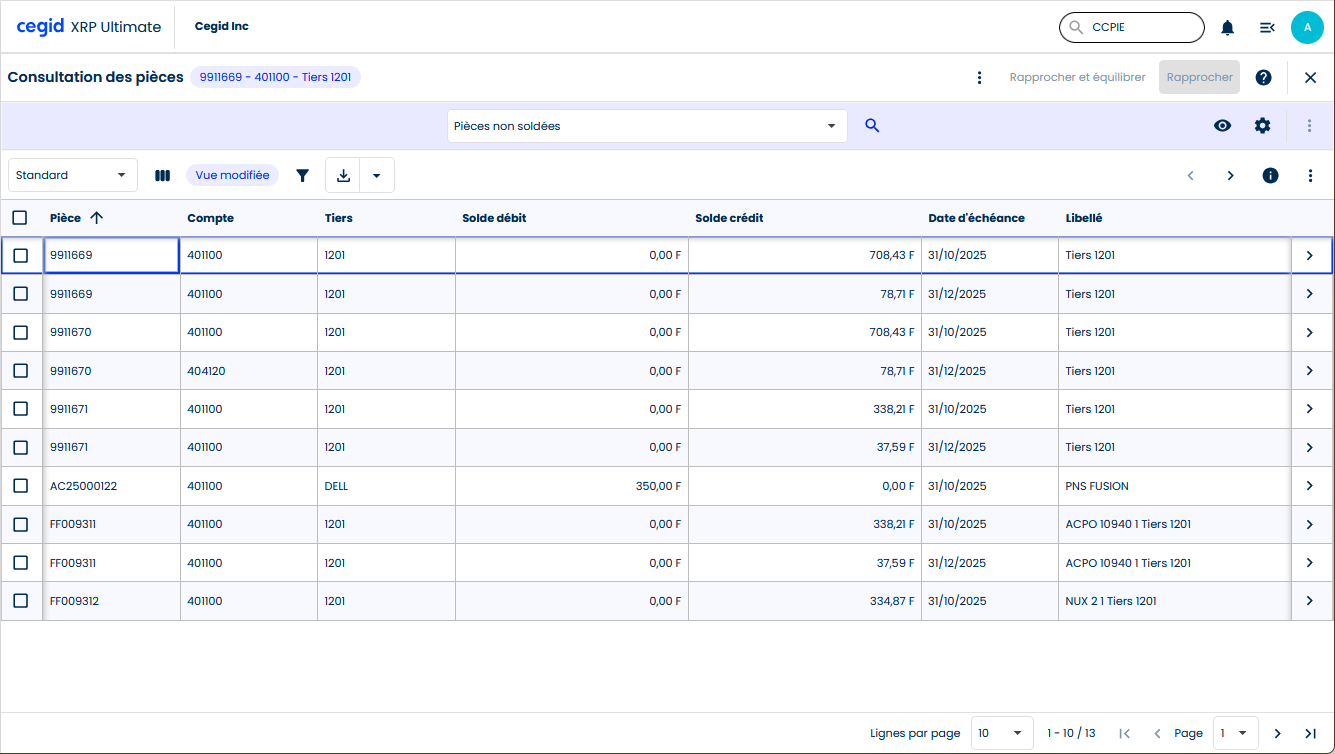
Rouvrir le concepteur des vues sur la vue modifiée affiche les colonnes paramétrées comme visibles en haut de la liste.
Création d'une vue
Pour créer une vue, utiliser l'option "Enregistrer sous..." du bouton "Enregistrer".
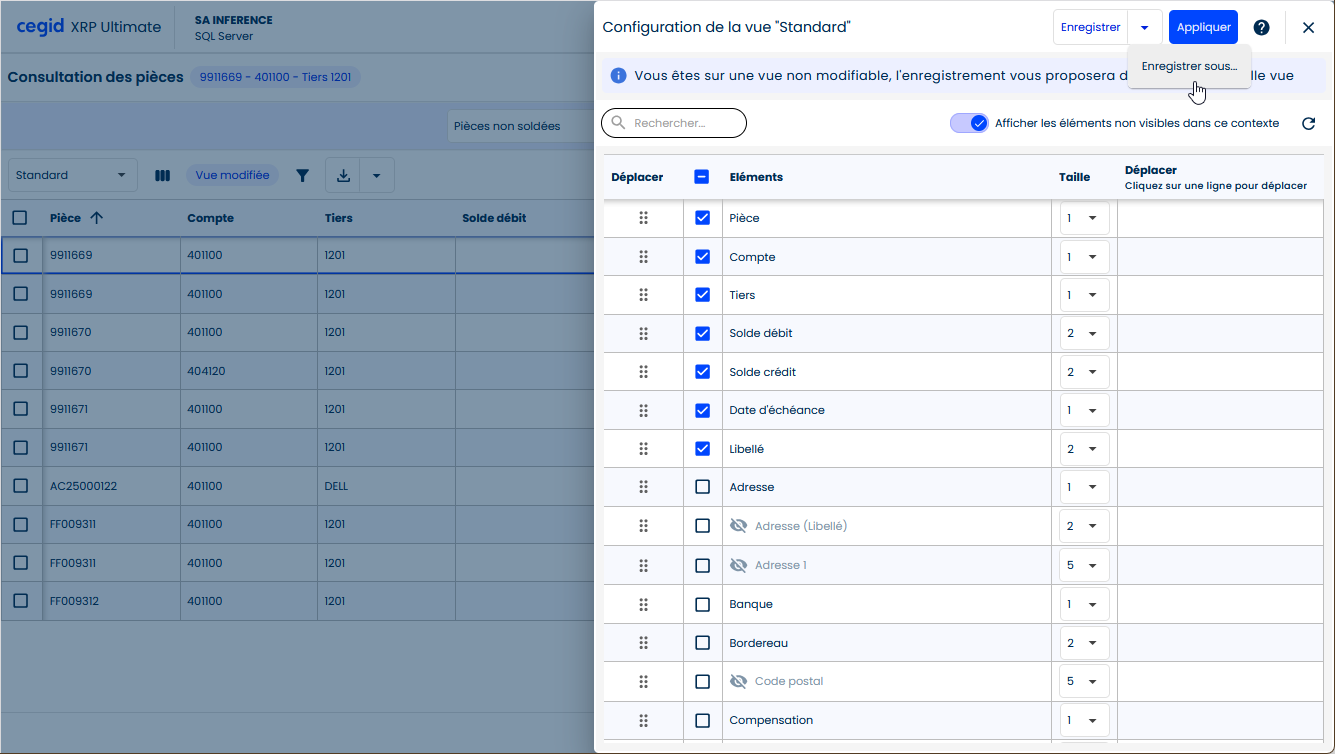
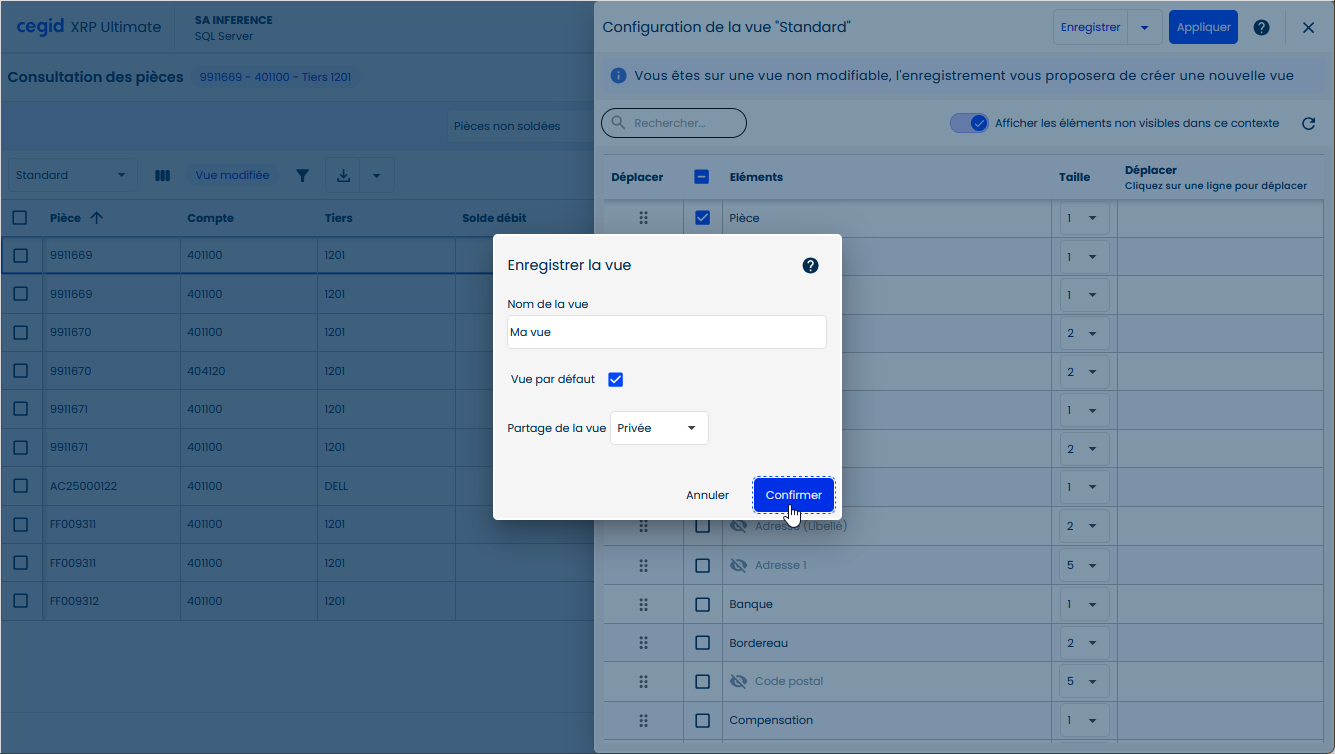
Dans la pop-up affichée, renseigner :
- le titre de la vue ;
- le partage de la vue ; les choix de la liste dépendent des droits de l'utilisateur pour la personnalisation des vues ;
- si la vue doit être affichée initialement pour le partage choisi.
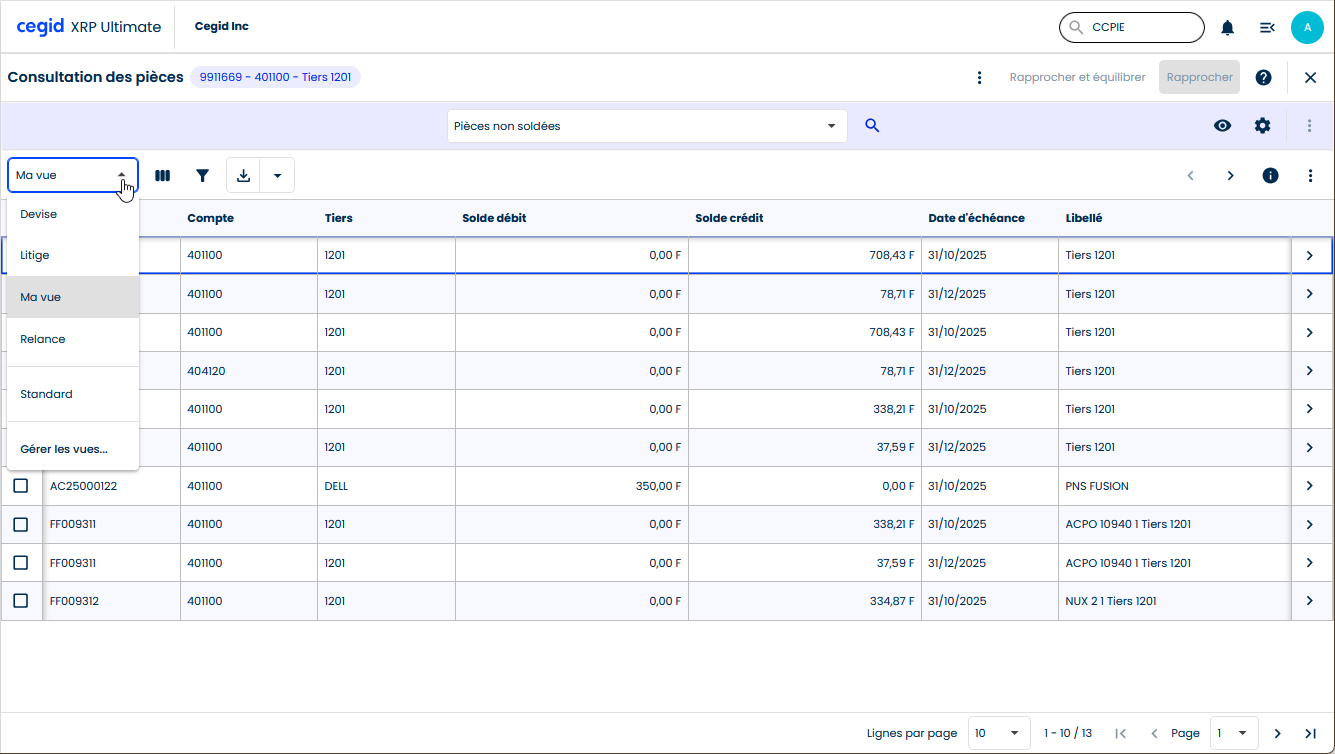
La nouvelle vue s'affiche ; elle est ajoutée à la liste des vues et l'information "Vue modifiée" à côté de l'icône d'ouverture du concepteur disparait.
Eléments non visibles dans le contexte
Les vues sont définies pour des ensembles et affichent des éléments qui peuvent être associés à des champs des formulaires.
Comme dans les agencements, les éléments affichés sont ceux qui sont associés à un champ du formulaire de la transaction ouverte.
Une vue peut donc être utilisée pour plusieurs transactions qui peuvent avoir des formulaires différents, et donc des champs différents.
Dans la liste des colonnes du concepteur des vues, une information indique les colonnes qui ne seront pas affichées car l'élément de la colonne n'est pas associé à un champ du formulaire associé à la transaction ouverte : oeil barré et intitulé de la colonne grisé.
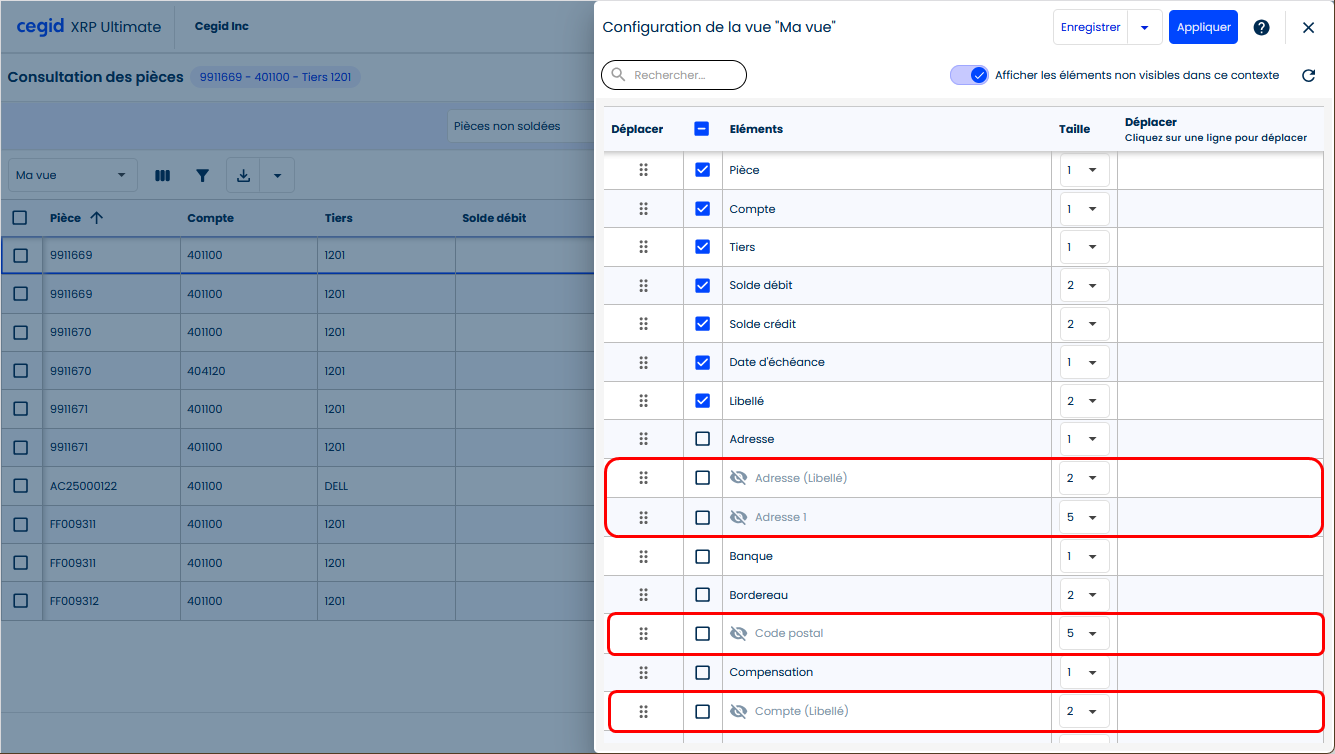
Il est possible de ne pas afficher ces colonnes dans la liste via le switch "Afficher les éléments non visibles dans ce contexte".
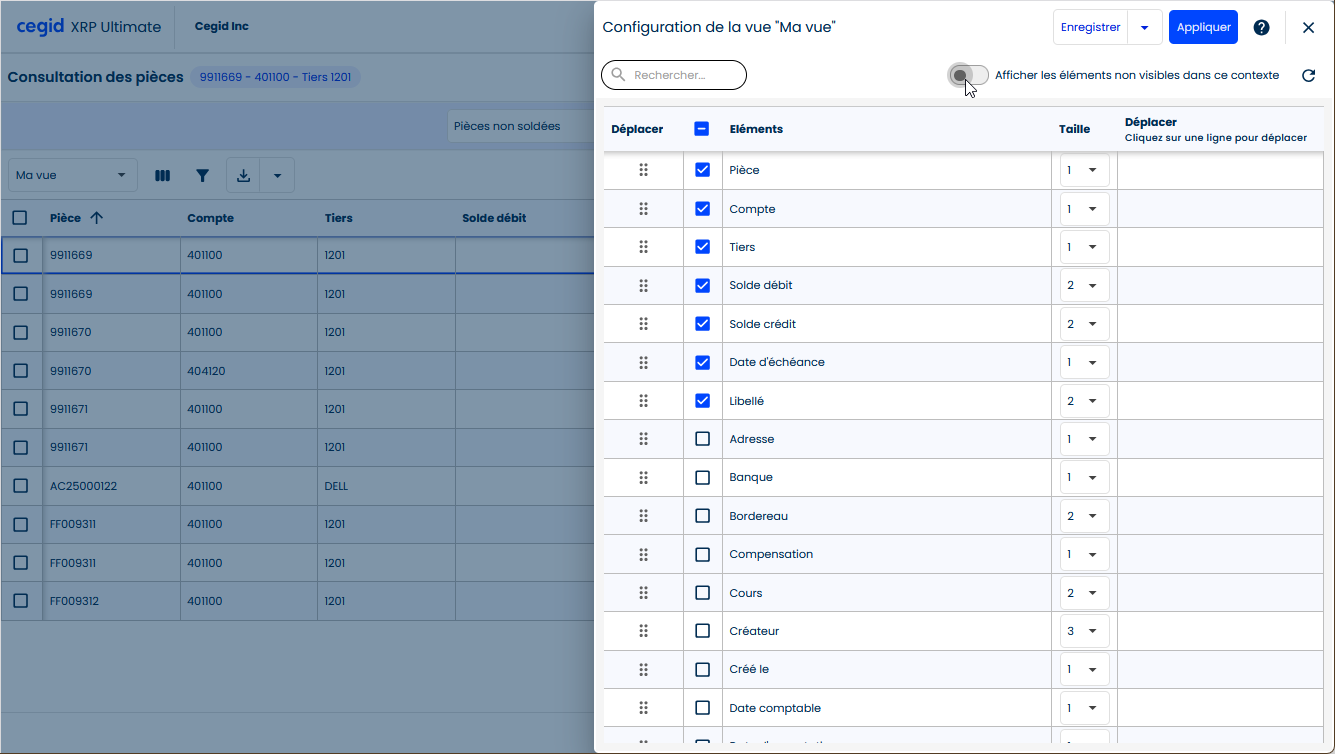
Les colonnes sont toujours dans la liste, cachées, avec leur visibilité, leur taille.
La sauvegarde de la vue ou la création d'une vue contiendra ces colonnes qui pourront être visibles dans d'autres transactions de l'ensemble.
Messages d'information dans la configuration d'une vue
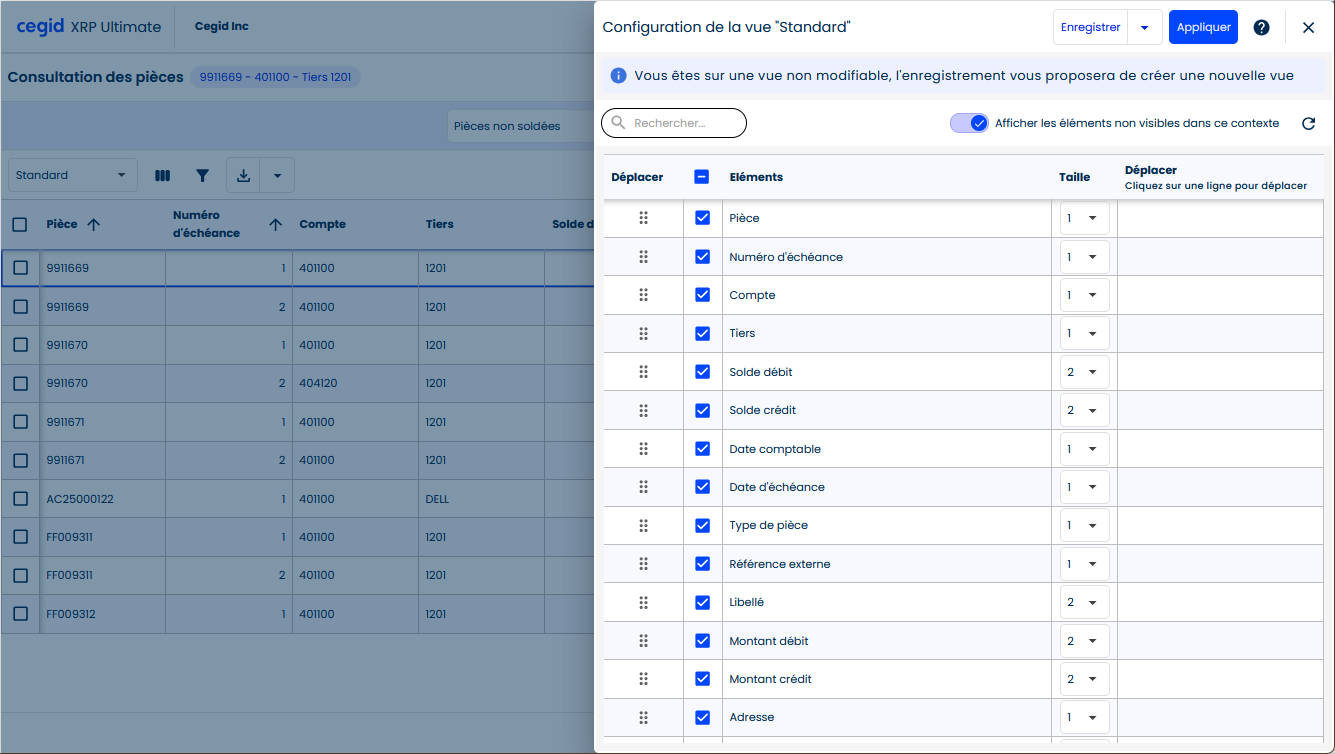
Dans la fenêtre de configuration d'une vue, si l'utilisateur n'a pas les droits pour modifier cette vue, le message "Vous êtes sur une vue non modifiable, l'enregistrement vous proposera de créer une nouvelle vue" est affiché et indique à l'utilisateur que l'action "Enregistrer" ouvrira la fenêtre de création d'une vue, comme si l'utilisateur avait choisi l'option "Enregistrer sous...".
Dans la fenêtre de configuration d'une vue, si la vue est utilisée par d'autres mnémoniques du même ensemble, le message "Vous êtes sur une vue utilisée par d'autres écrans : mnémonique(s)" indique à l'utilisateur le ou les mnémoniques pouvant être impactés par la modification de la vue.
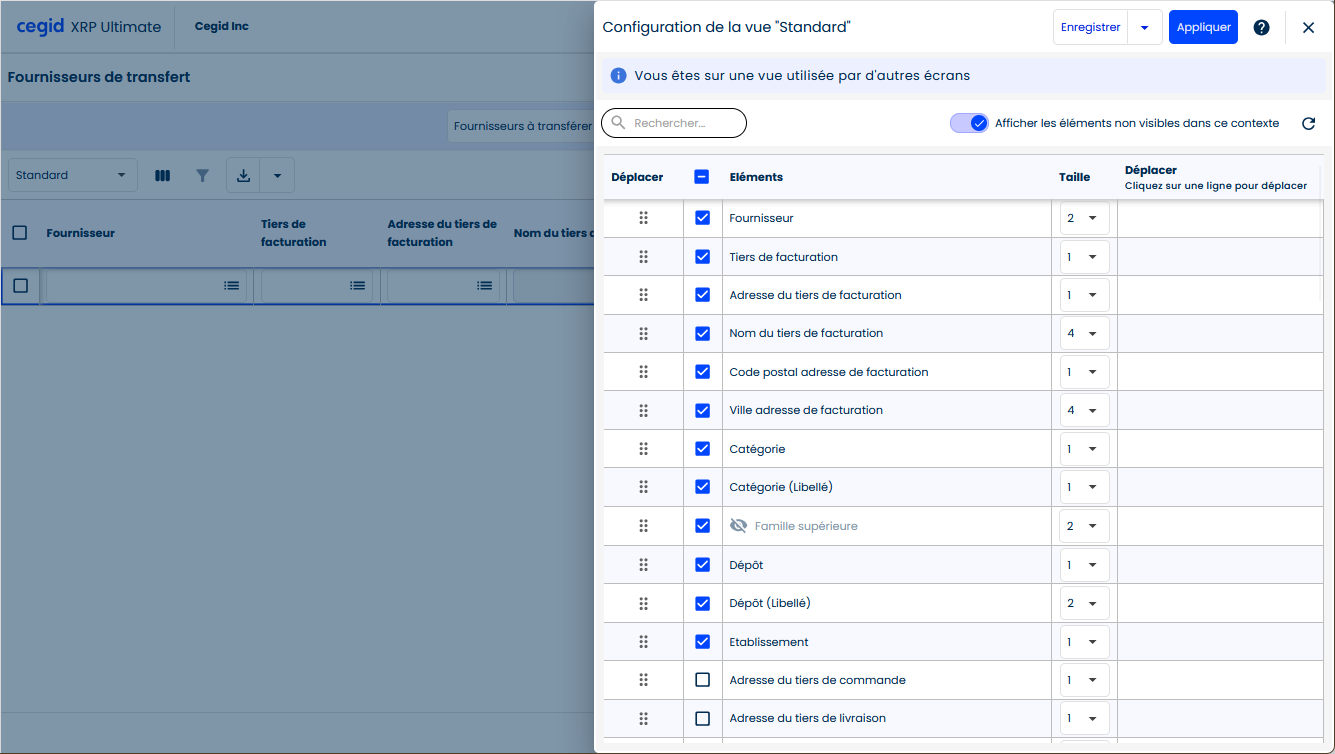
Les deux messages informatifs peuvent être affichés simultanément.
Gestion des vues
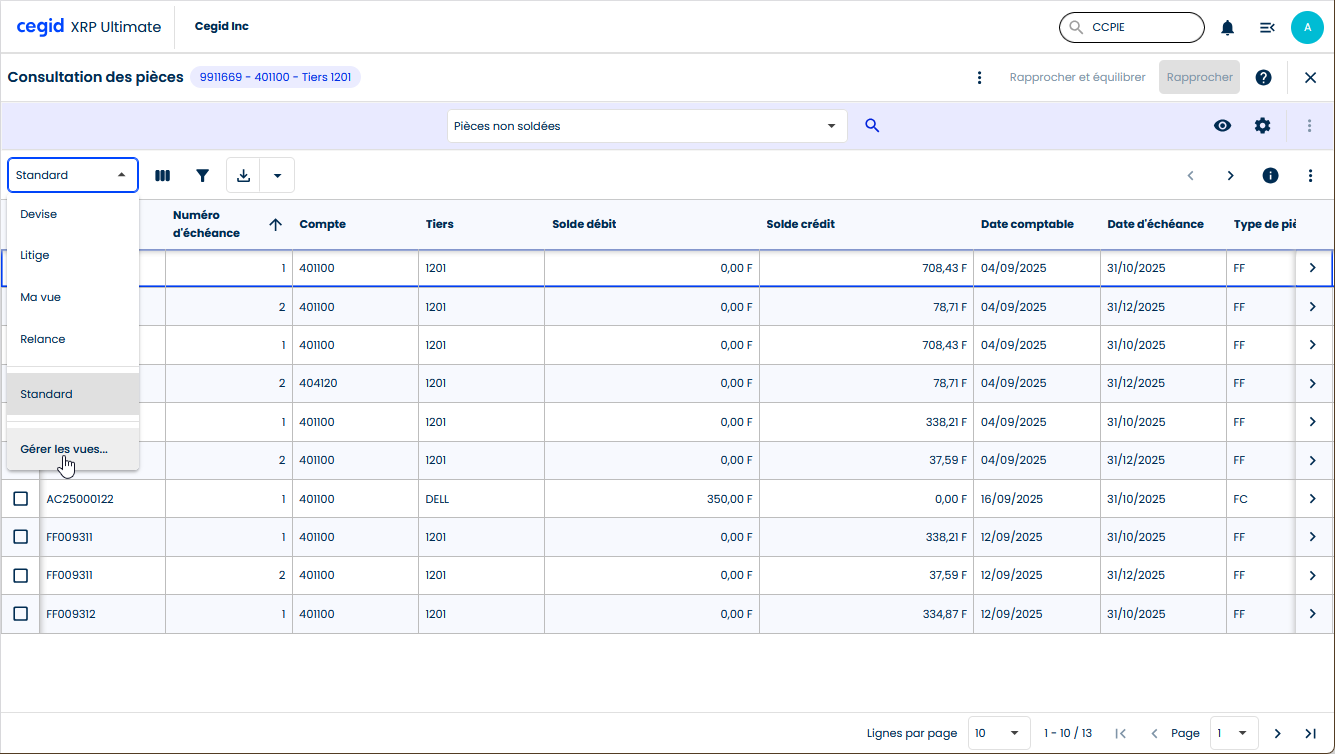
Dans la liste des vues, l'option "Gérer les vues..." permet d'ouvrir une fenêtre pour :
- choisir les vues visibles dans la liste des vues ;
- choisir la vue à afficher au départ ;
- modifier le titre des vues ;
- supprimer des vues.
Toutes ces actions dépendent des droits de l'utilisateur pour la personnalisation des vues.
Toutes les modifications apportées dans la fenêtre de gestion des vues ne sont sauvegardées dans la base de données que lors de l'enregistrement.
Utilisateur sans droit de personnalisation des vues
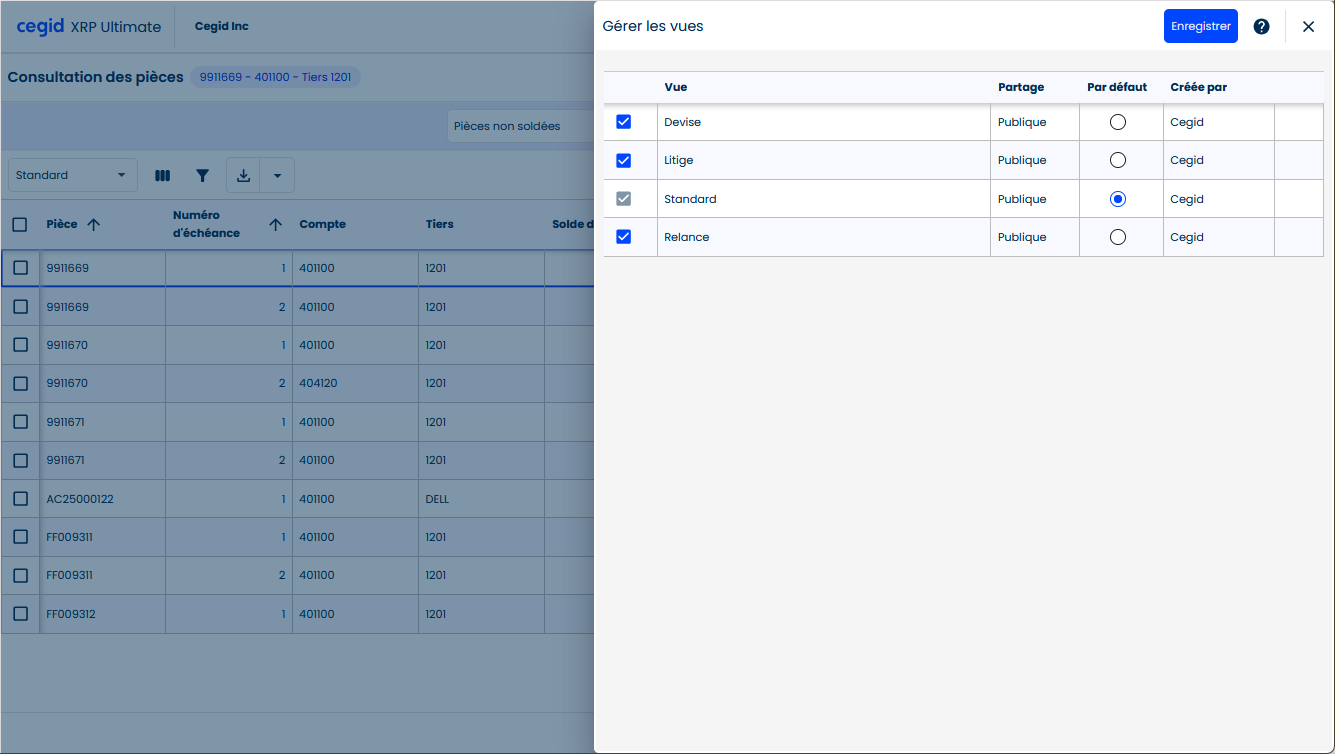
Si l'utilisateur n'a aucun droit de personnalisation des vues, la fenêtre "Gérer les vues" s'affiche.
L'utilisateur pourra seulement :
- indiquer les vues visibles dans la liste des vues : la case à cocher ;
- définir la vue qui doit lui être affichée initialement : le bouton radio "Par défaut".
Utilisateur avec des droits de personnalisation des vues
Si l'utilisateur a des droits de personnalisation des vues, une fenêtre intermédiaire lui permettra de choisir le niveau de paramétrage qu'il souhaite effectuer dans la gestion des vues :
- "Privée" sera toujours proposé dans la liste afin de faire son propre paramétrage ;
- "Restreinte" sera proposé si l'utilisateur à le droit de personnalisation des vues pour le niveau "restreint" ;
- "Publique" sera proposé si l'utilisateur à le droit de personnalisation des vues pour le niveau "public".
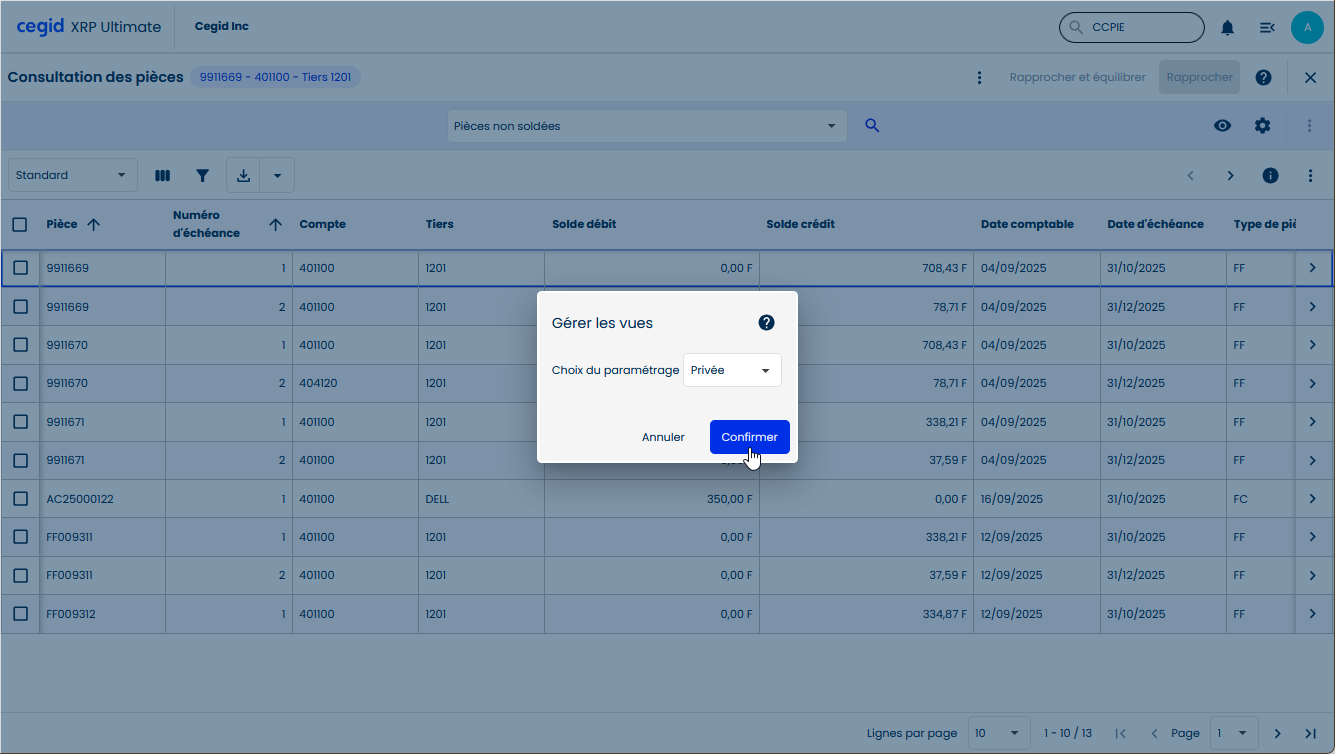
Le niveau de paramétrage est rappelé dans la fenêtre de gestion des vues.
Liste des vues
Quel que soit le niveau de paramétrage choisi, les vues affichées sont celles ayant le partage :
- Privée : vues associées seulement à l'utilisateur connecté ;
- Restreinte : vues associées au profil courant de l'utilisateur connecté ;
- Publique : vues standard Cegid XRP Ultimate et vues pour tous les utilisateurs.
L'utilisateur peut, pour le niveau de paramétrage choisi :
- indiquer les vues visibles dans la liste des vues : la case à cocher ;
- modifier le titre des vues définies pour ce niveau de paramétrage ;
- définir la vue à afficher initialement : le bouton radio "Par défaut" ;
- supprimer les vues définies pour ce niveau de paramétrage.
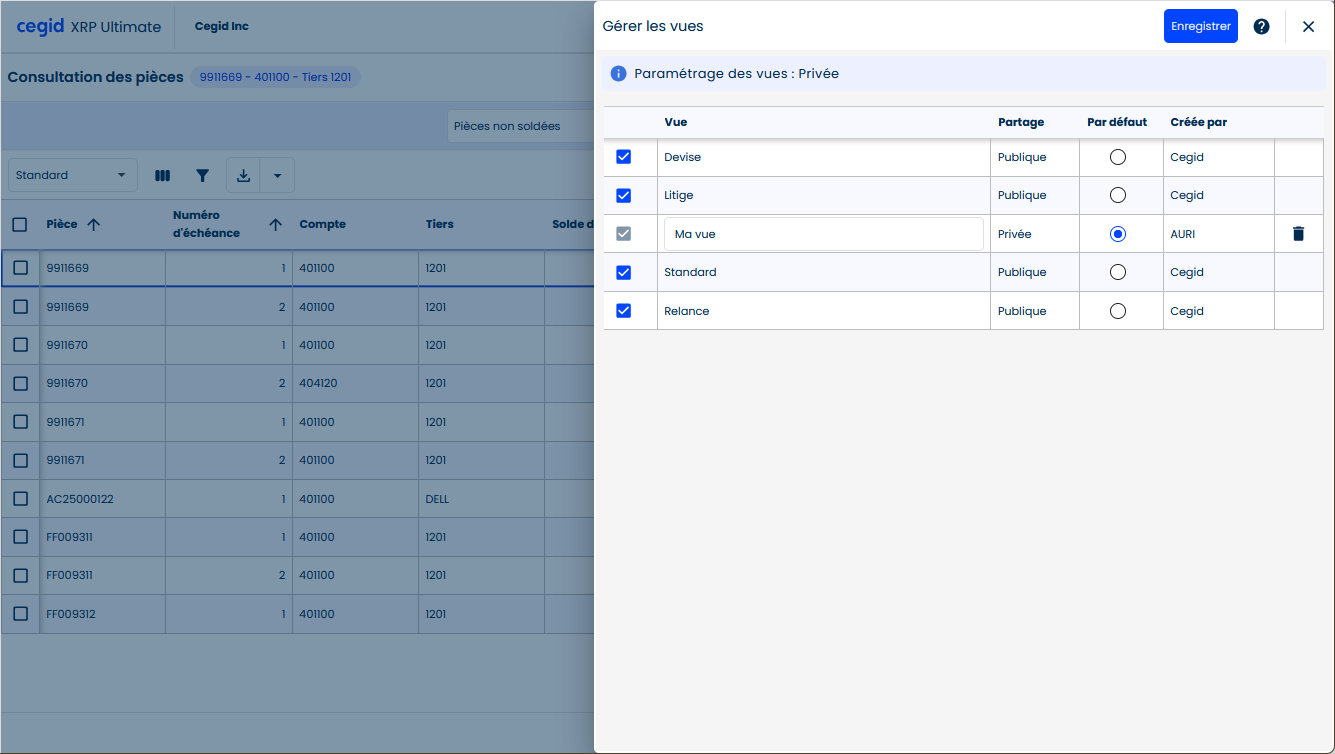
Comme il faut toujours, pour le niveau de paramétrage choisi, une vue par défaut, il n'est pas possible de supprimer la vue définie par défaut.
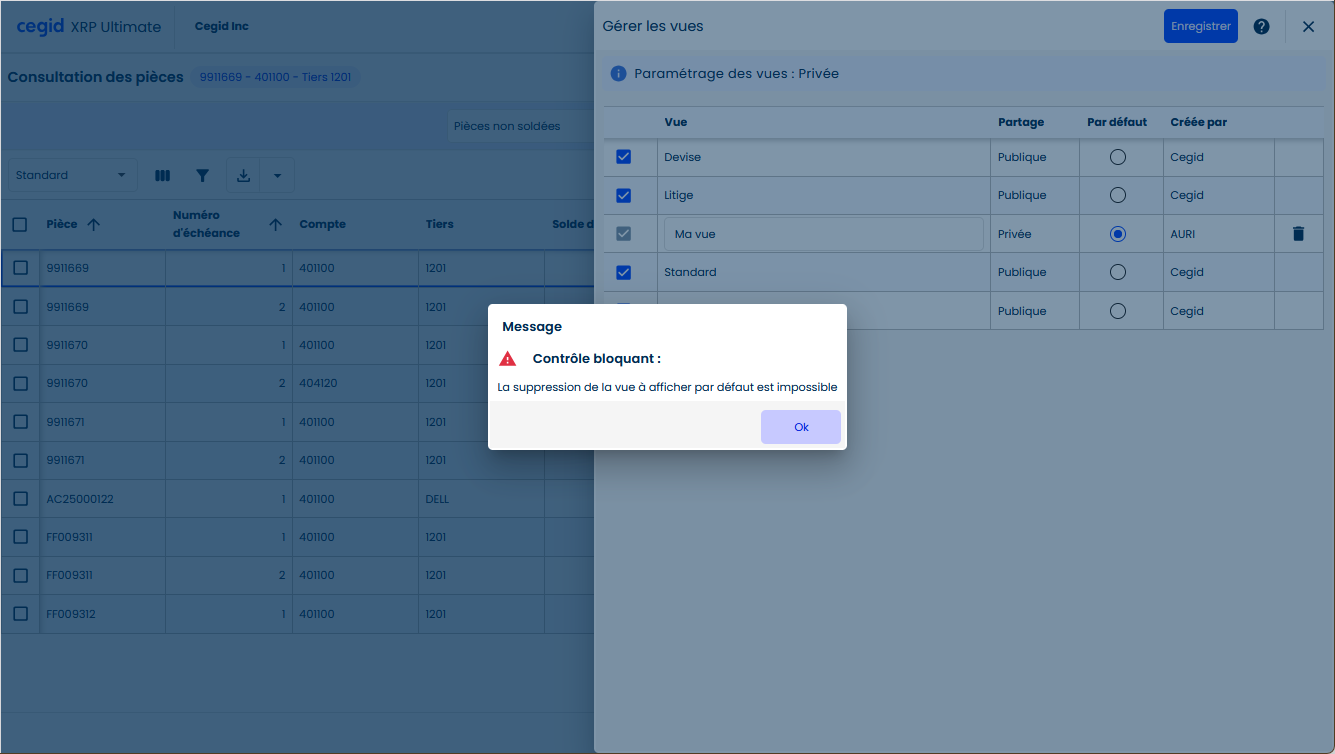
Pour supprimer une telle vue, sélectionner une autre vue à afficher par défaut, puis supprimer la vue.
Suppression d'une vue
L'icône "Poubelle" permet de supprimer une vue.
Cette icône n'apparait que sur les vues du partage choisi dont l'utilisateur a le droit de personnalisation.
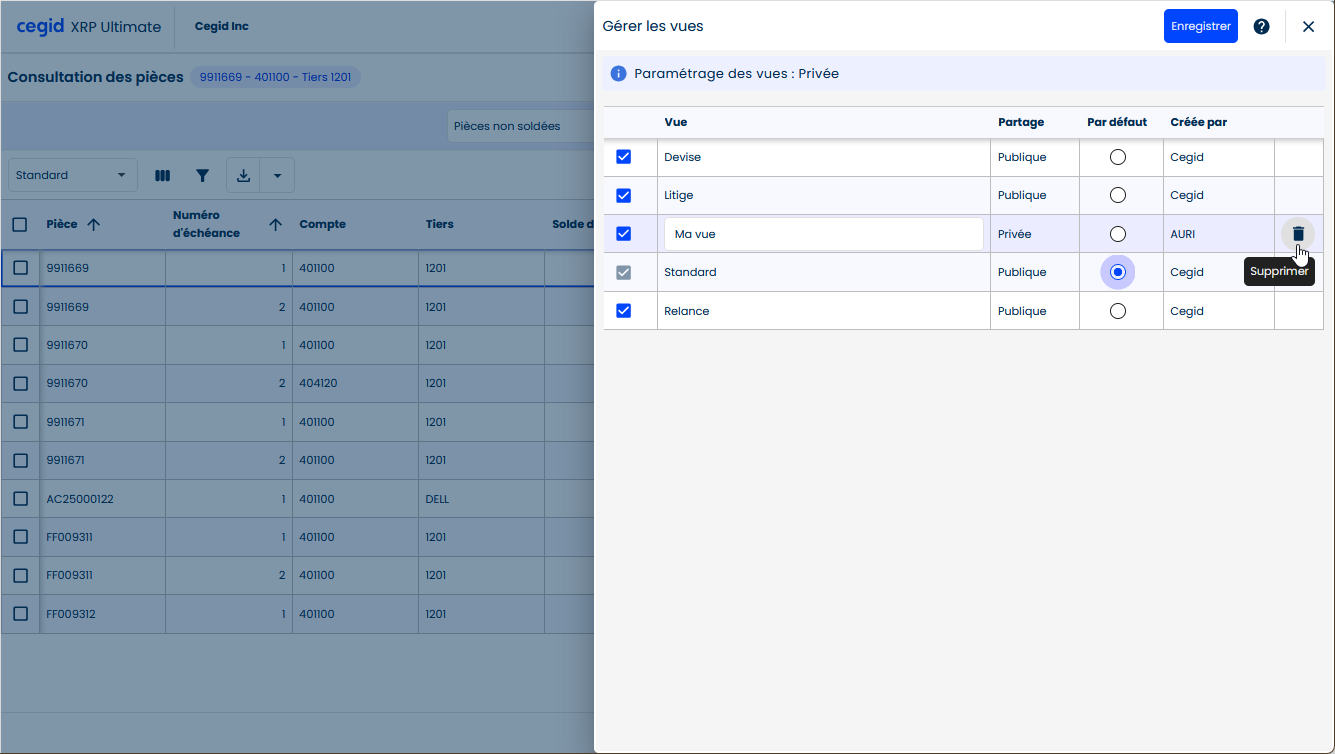
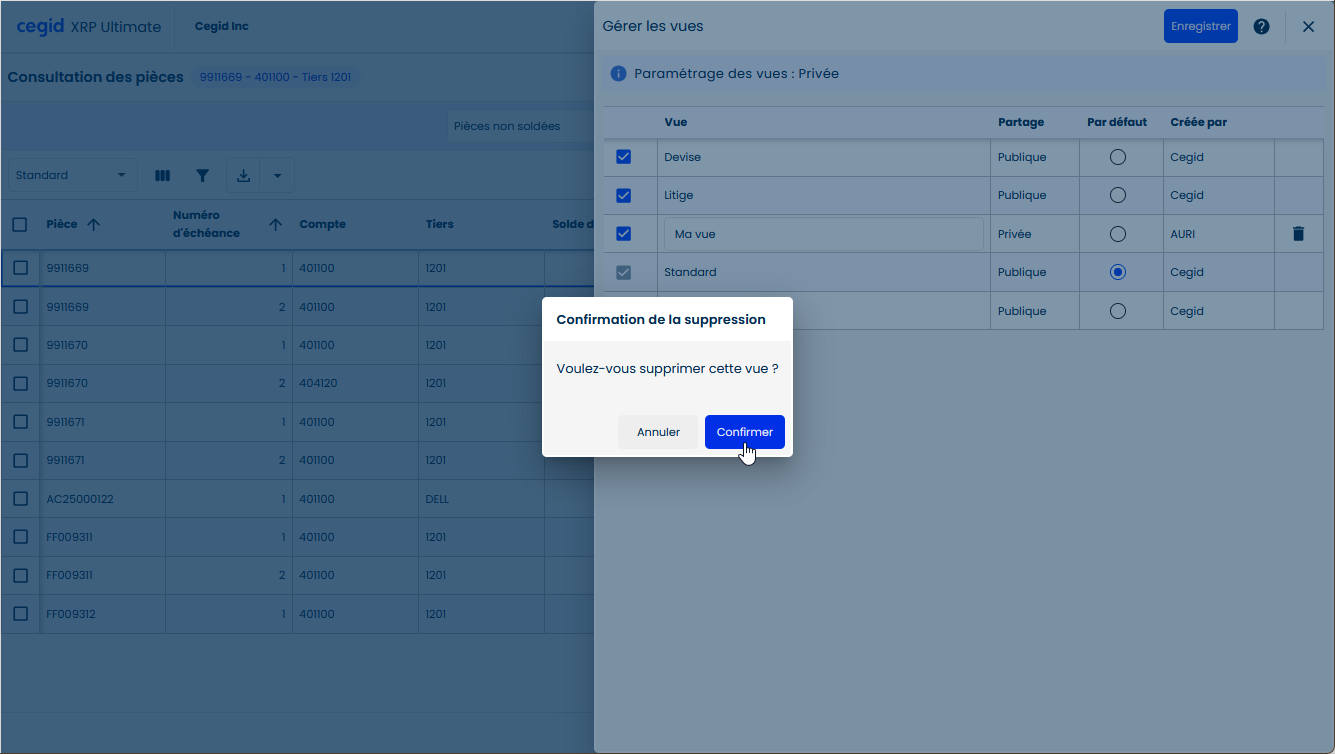
Une confirmation de suppression est demandée.
La vue supprimée n'apparait plus dans la liste.
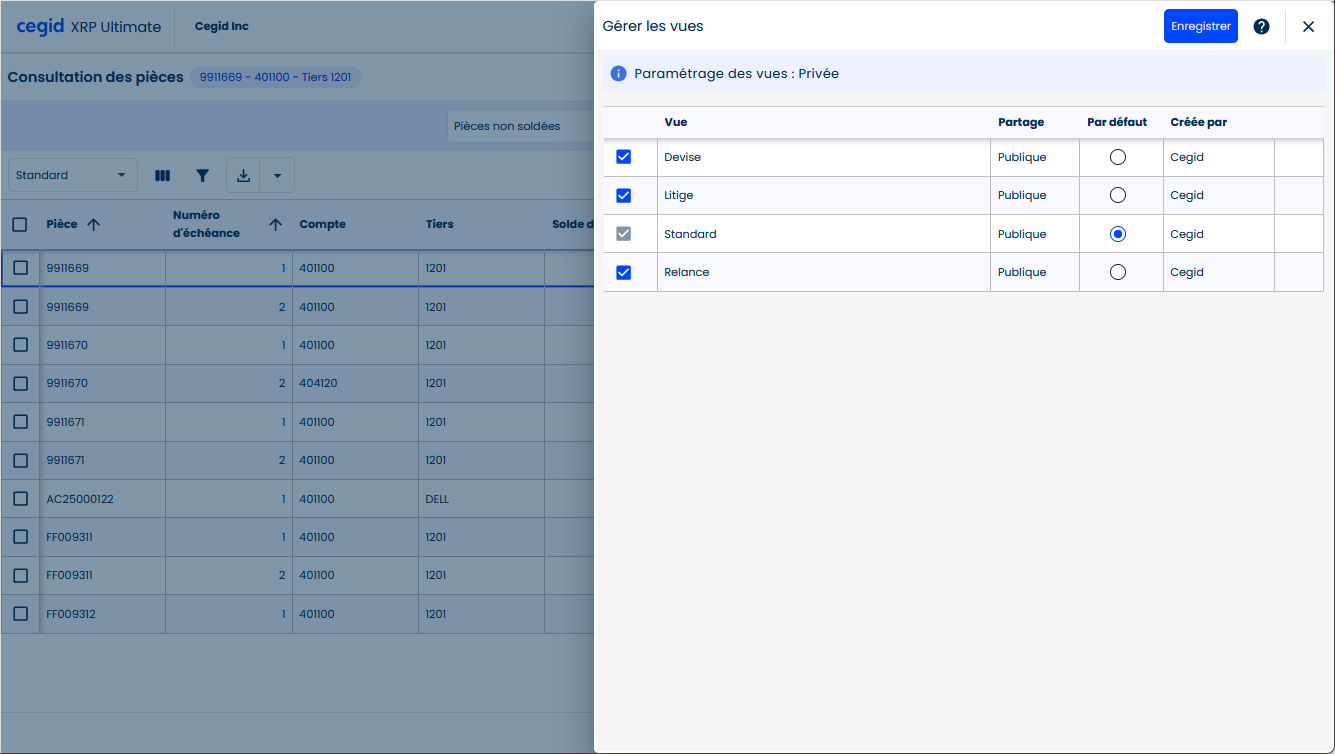
La vue sera supprimée de la base de données lors de l'enregistrement des modifications de cette fenêtre.
Elle n'apparaitra plus dans la liste des vues.
Modification du partage d'une vue
Le partage d'une vue est modifiable pour la mettre à disposition de plus d'utilisateurs.
Une vue privée peut être partagée :
- à tous les utilisateurs du profil courant : partage restreint ;
- à tous les utilisateurs : partage public.
Une vue restreinte peut être partagée à tous les utilisateurs : partage public.
Pour cela :
- ouvrir la gestion des vues avec le niveau de partage de la vue voulu ;
- la vue est affichée non visible : case décochée ;
- rendre la vue visible pour le partage choisi en cochant la case ;
- enregistrer la modification.
Exemple avec la vue "Ma vue" qui a été créée au niveau privé, donc visible seulement pour l'utilisateur de création.
Pour que la vue soit visible pour tous les utilisateurs, ouvrir la fenêtre "Gestion des vues" avec le partage "Publique". "Ma vue" est dans la liste ; non visible pour ce partage.
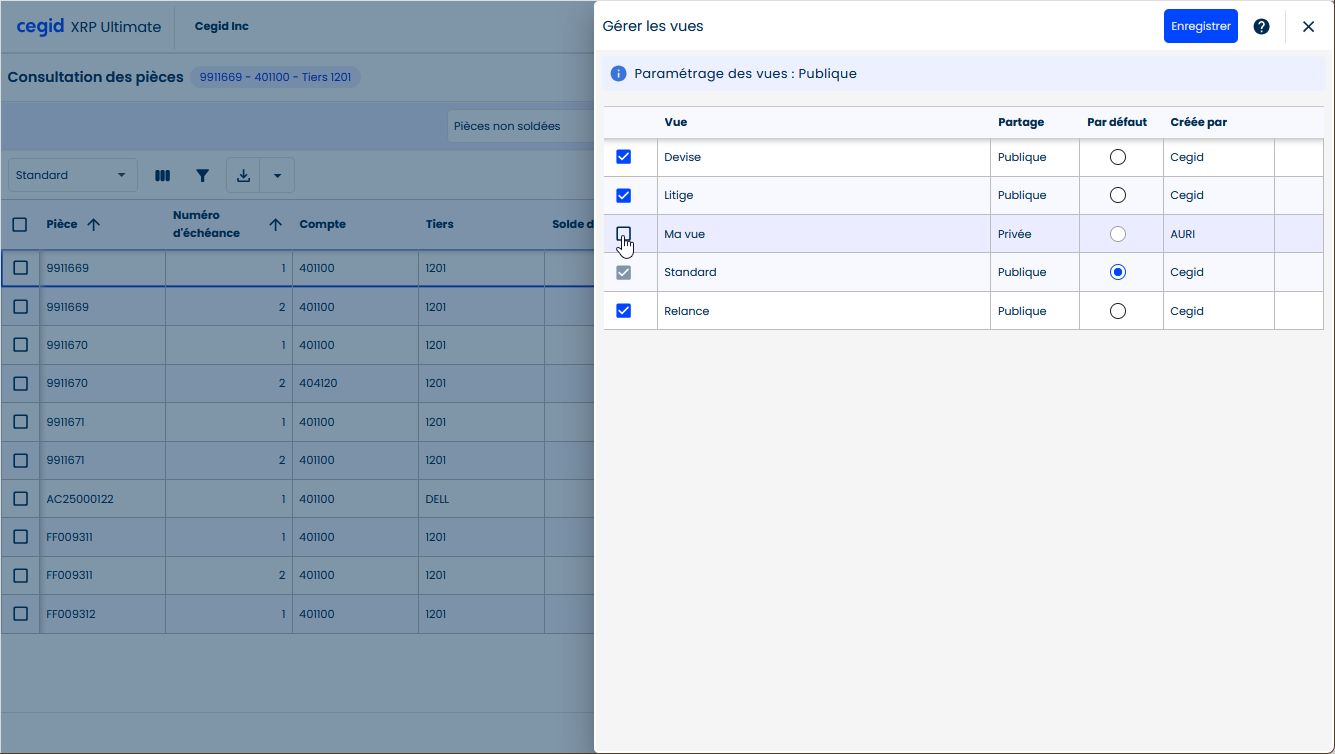
Cocher la case de visibilité ; cette modification sera appliquée pour le partage "Publique" qui a été choisi.
Une fois la case cochée, le bouton radio "Par défaut" devient accessible pour, éventuellement, indiquer que c'est la vue à afficher à l'ouverture de la transaction et pour tous les utilisateurs dans cet exemple.
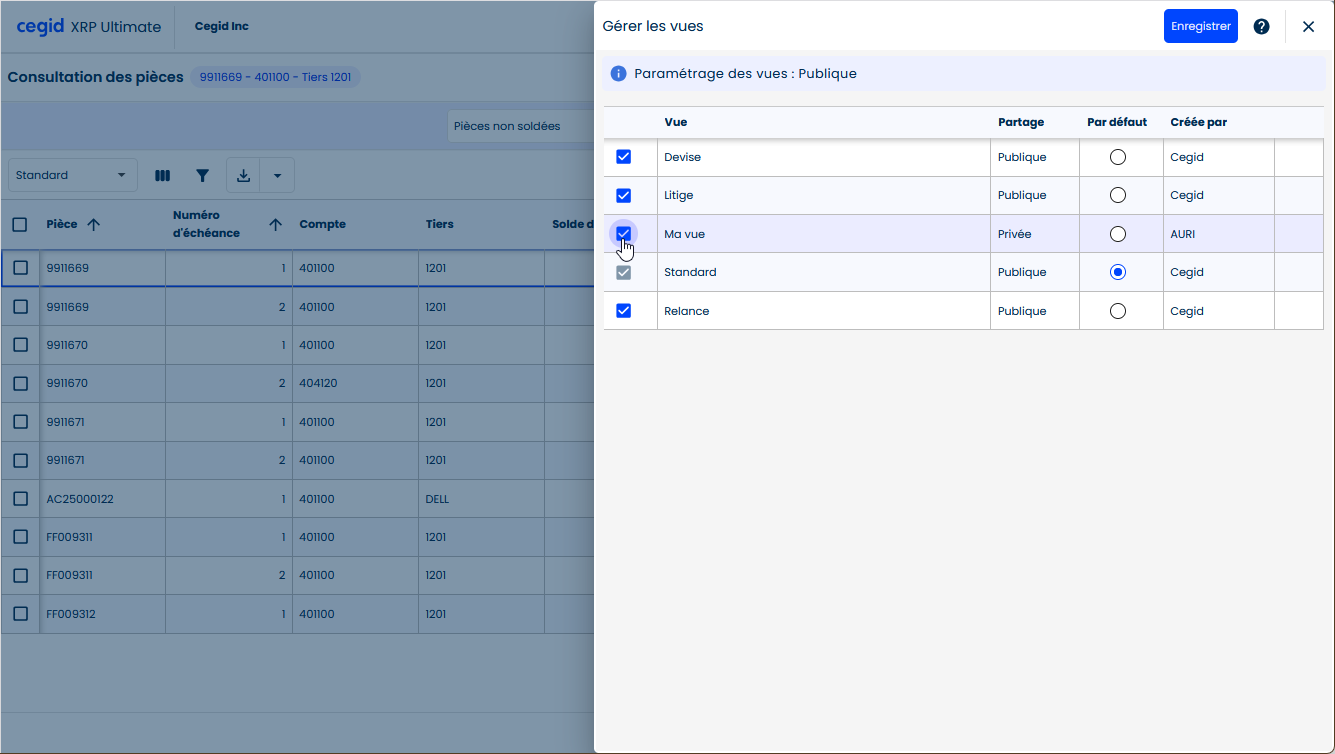
Enregistrer la modification.
Une réouverture de la "Gestion des vues", pour n'importe quel niveau de partage choisi, indique que la vue est maintenant publique.
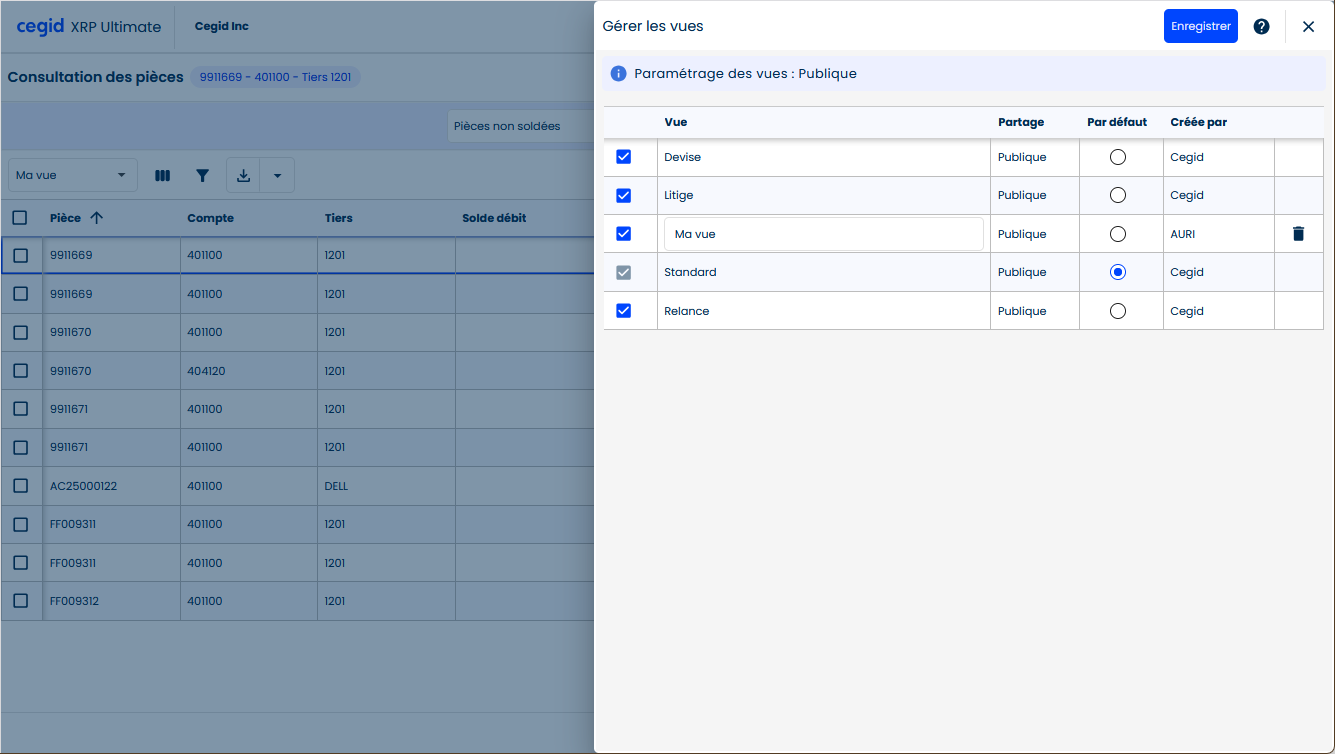
Fermeture des fenêtres
La fermeture, sans sauvegarde, de la fenêtre de configuration des vues et de la fenêtre de gestion des vues peut s'effectuer par :
- la croix de fermeture ;
- un clic en dehors de la fenêtre.
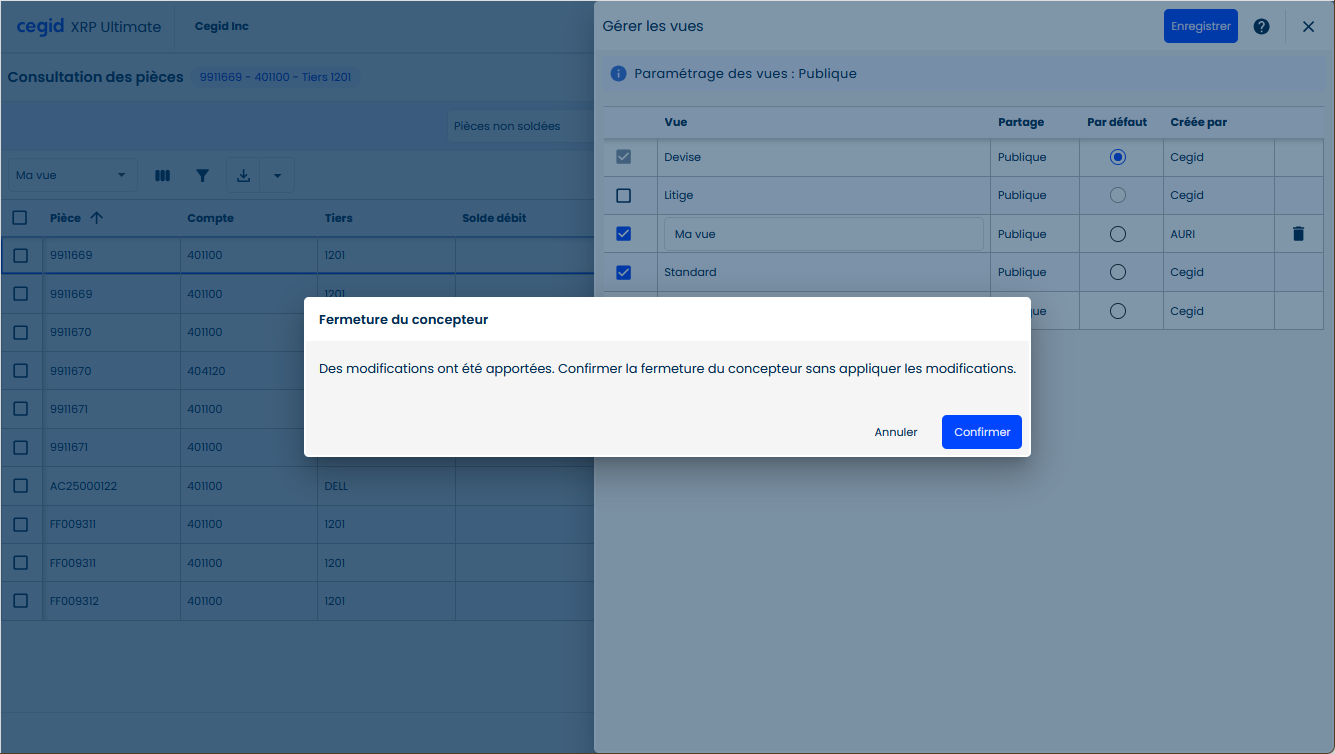
Si des modifications ont été apportées, non appliquées et non sauvegardées, une confirmation de fermeture est affichée.
Lors de la fermeture de la fenêtre de configuration d'une vue :
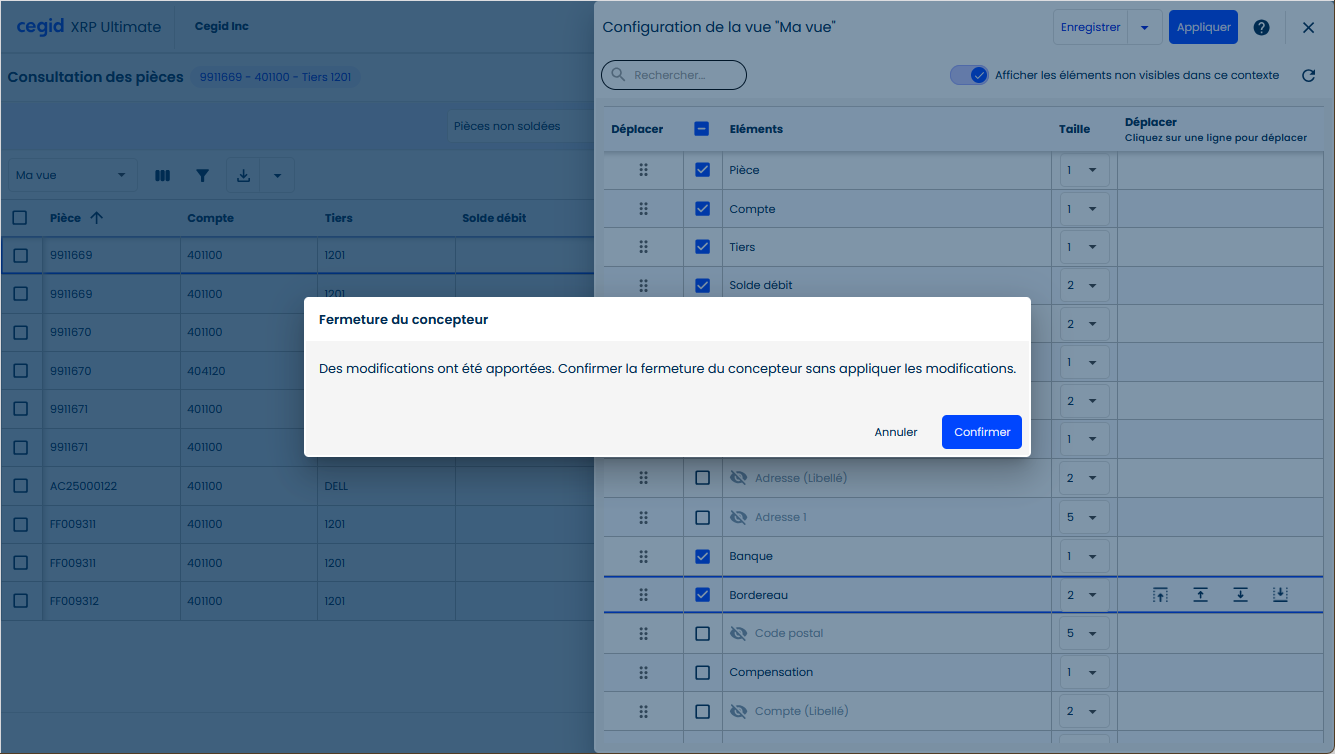
Lors de la fermeture de la fenêtre de gestion des vues :