Généralité
La montée de version de Excel Addin dépend du protocole initial d'installation en mode VSTO ou en mode MSI.
Pour le mode d'installation VSTO (Visual Studio Tools Office), toute montée de version est liée à un fichier compressé nommé CegidXRPUltimate_ExcelAddin_Upd_Jxxx.zip.
Pour le Cegid XRP Ultimate On Premise, ce fichier est disponible sur votre serveur Web sous ...\tools\dwh\excel\interface\ (livraisons réalisées par l'intégration de bundles ou Updates).
Seule la dernière version (version la plus récente) est à installer, les versions intermédiaires sont inutiles.
Par exemple, la seconde version d'Excel Addin en release J2.01 sera disponible sous "CegidXRPUltimate_ExcelAddin_Upd_J212.zip".
Pour le Cegid XRP Ultimate On Demand, le fichier est disponible depuis le site Support Cegid XRP Ultimate via Le menu SAAS / Outils BI, fichier de la dernière version délivrée.
Ce fichier est constitué de la nouvelle version du VSTO ainsi que d'un répertoire Cegid XRP Ultimate Excel Addin_21_0_1_x relatif à cette version J2.01.x sous le répertoire "Application Files".
Pour le mode d'installation MSI (Microsoft System Installer), la montée de version consiste à rejouer l'installation du MSI qui écrase automatiquement l'existant.
Pour le Cegid XRP Ultimate On Premise, les fichiers sont disponibles sur votre serveur Web sous ...\tools\dwh\excel\interface\ dans la version la plus récente :
- pour Office sous 32 bits (x86), le fichier sera CegidXRPUltimate_ExcelAddin_2013_Jxxx.zip ,
- pour Office sous 64 bits (x64), le fichier sera CegidXRPUltimate_ExcelAddin_2013_x64_Jxxx.zip.
Pour le Cegid XRP Ultimate On Demand, les fichiers sont disponibles depuis le site Support Cegid XRP Ultimate via Le menu SAAS / Outils BI, fichier de la dernière version délivrée.
Mise en place
Mode VSTO :
Cette montée de version de Excel Addin est assez simple, il suffit de décompresser le contenu d'un fichier dans le répertoire initial d'installation de Excel Addin.
Seule l'extraction de fichier est nécessaire, aucun lancement de programme ne doit être fait.
Cette mise à jour doit se faire avec le compte original d'installation ou un compte Administrateur sur chaque poste.
Assurez-vous qu'Office Excel ne soit pas en cours.
Déposer le fichier CegidXRPUltimate_ExcelAddin_Upd_Ixxx.zip sous le répertoire de déploiement utilisé lors de l'installation originale, sous C:\Cegid\Addin par exemple.
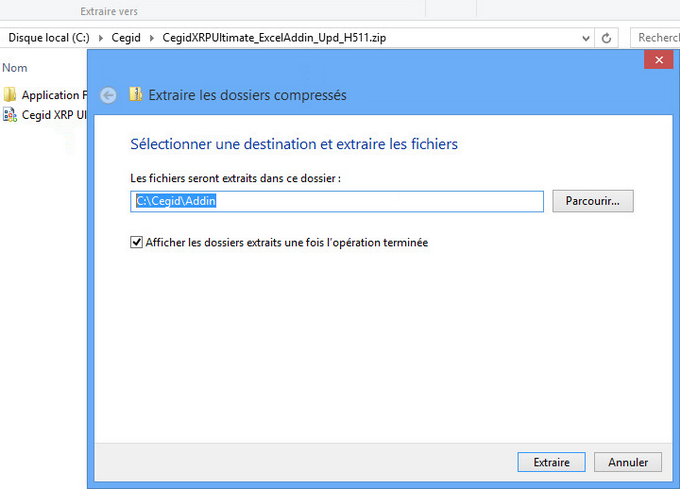
Ouvrir le fichier zip, Bouton "Extraire vers" puis modifier le répertoire d'extraction avant l'extraction de tous les fichiers dans ce répertoire.
Par exemple pour ce mode VSTO, se positionner sous C:\Cegid\Addin.
Attention au répertoire avec séparation par l'espace.
Remarque :
Cette montée de version par le fichier CegidXRPUltimate_ExcelAddin_Upd_Ixxx.zip peut également s'appliquer au mode MSI.
Toute action de retour au MSI pour une future montée de version sera alors impossible. Le répertoire de déploiement utilisé sera alors C:\Program Files\cegid\Cegid XRP Ultimate Excel Addin.
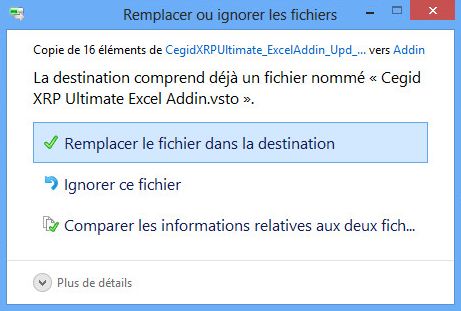
Confirmation du remplacement des fichiers :
A la prochaine ouverture d'Excel, une mise à jour du plugin sera réalisée automatiquement.
Le processus de montée de version est terminé.
Mode MSI :
La montée de version consiste à rejouer l'installation du MSI en écrasant l'existant.
Il vous faut reprendre le fichier correspondant à votre version d'Office dans la version la plus récente, ce fichier est localisé sous le serveur WEB sous %XRPUltimateWeb_Home%/tools/dwh/excel/interface.
Lors de la proposition du dossier d'installation, vérifier que ce soit le bon répertoire. Exemple : C:\Program Files\cegid\Cegid XRP Ultimate Excel Addin
Remarque
* Le plugin Excel Addin communique avec la base de données via les WebServices.
Une mise à jour coté serveur Web est parfois également nécessaire.
Cette opération reste automatique avec la mise en place du bundle de livraison.
* Le répertoire de déploiement de ce plugin est consultable via les Options d'Excel :
Bouton Office, Options Excel puis onglet Compléments.
Un complément Cegid XRP Ultimate Excel Addin doit être présent dans le chapitre Compléments d'application actifs.
Une description du complément sélectionné indique l'emplacement de ce plugin.
* Sous le répertoire d'extraction, le répertoire "Application Files" reçoit un nouveau répertoire nommé Cegid XRP Ultimate Excel Addin_11_0_1_x relatif à la version I1.01.x contenant les fichiers de cette nouvelle version.
Plusieurs montées de versions sont possibles.